Ultimate Multisite Register API-ko Endpointa
Hauzuaren tutorial-an, Ultimate Multisite /register API endpointa erabiliziek, network-ek berri kliunturari (customer) irudi behar duen guztia bereizten eta Zapier-rekin ondo egin dezakezu.
Endpointa POST metodoa erabiltzen du eta URL-a da https://yoursite.com/wp-json/wu/v2/register. Hau eskerrekin, network-ek handiagoan 4 prozesu egiteko dira:
-
Berri WordPress userra edo user ID-arekin identifikazioa egin dezakezu.
-
Ultimate Multisite-an berri Customerra edo customer ID-arekin identifikazioa egin dezakezu.
-
WordPress network-an berri site bat ematen daitezke.
-
Aurrera, Ultimate Multisite-an berri Membership bat ematen daitezke.
Hau prozesuaren bitartean, API credentialsak behar izango duzu. Horrek jartzeko, network admin panelera jarraitu, Ultimate Multisite > Settings > API & Webhooks, eta API Settings seksioa bilatu.
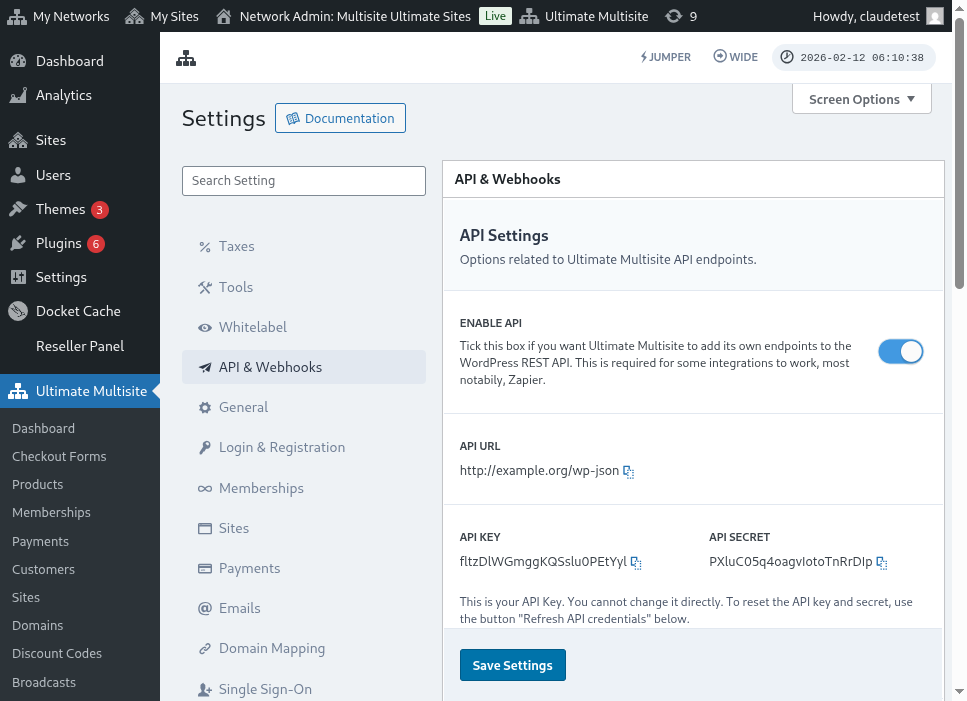
API settings-aren burokizkoa da:
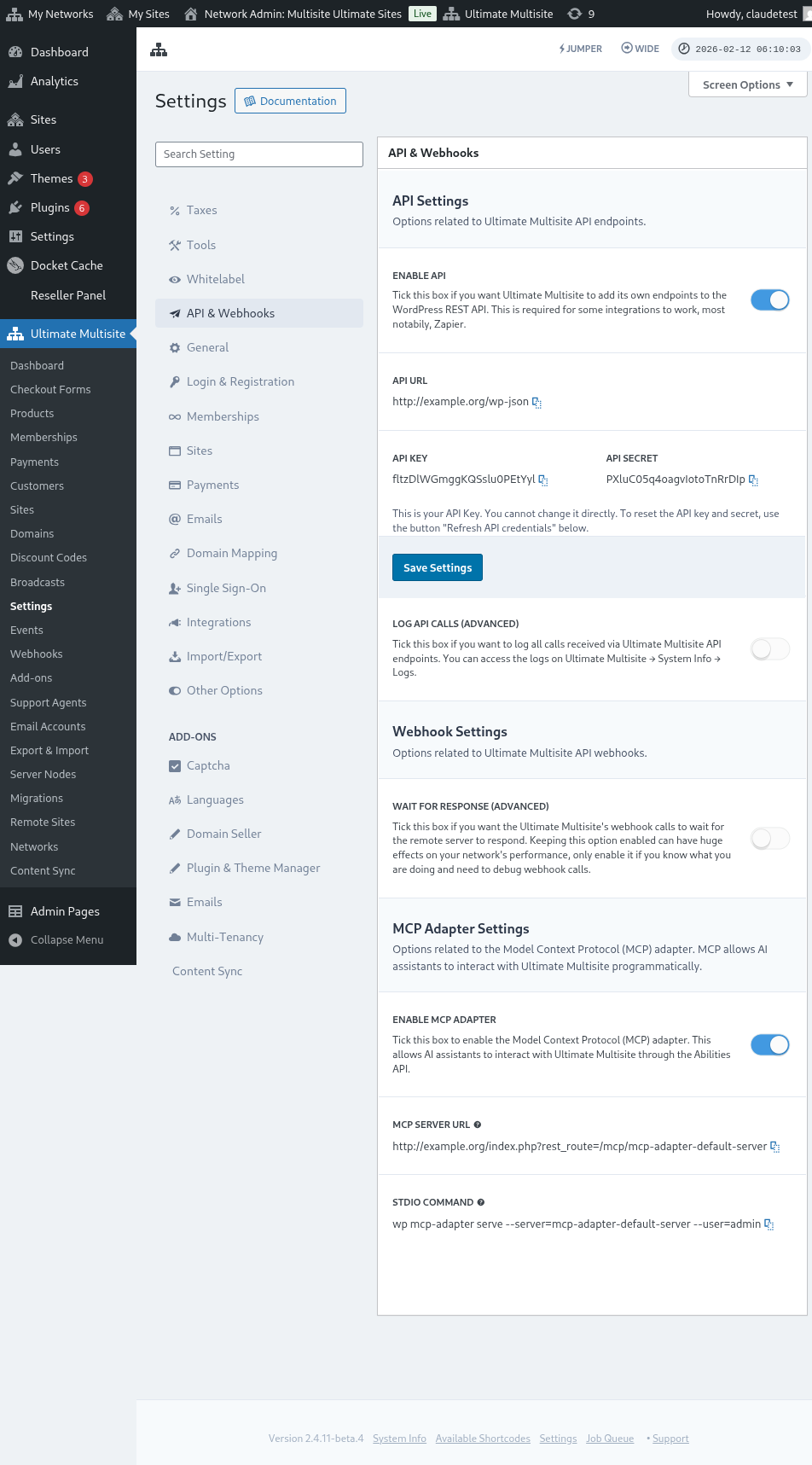
Enable API (API-a aktiboa egin) aukeratu eta API credentialsak hartu.
Aurrez, endpointa eta Zapier-rekin registrazio aksio bat ezartu beharko dugu.
Endpoint body parametrak
Endpointa bidali behar duen minimalki informazioa zer da, irudi ezarri du. Hau artikuluaren amaieran, eskerrekin, guztia aurkitu duzu.
Customer
Hau da Userra eta Ultimate Multisite-an Customerra emateko prozesuaren beharrezkoa den informazioa:
"customer_id" : integer
Ez dago erantzuna emateko, zein irudi da irudien bat. Hau da irudiena:
"customer" : { "user_id" : integer "username" : "string", "password" : "string", "email" : "string", },
Membership
Hau objektu horretan Membership Statusa (estatusa) dela garrantzia da.
"membership" { "status" : "string", // "pending", "active", "trialing", "expired", "on-hold", "canceled" bat da }
Products
Produktoak irudien array batean, zein irudien bat edo gehiago dira, ematen da. Atzaintu, hau ez du produktoiak sortzen duen endpointa. Produkto sortzeko endpointa lehen eraldia Ultimate Multisitearen dokumentazioan jartzi eta mehatzeko.
"products" : [1,2],
Payment
Membership-like batean, statusa dela garrantzia da.
"payment" { "status" : "string", // "pending", "completed", "refunded", "partially-refunded", "partially-paid", "failed", "canceled" bat da }
Site
Hau objektu horretan sitearen URL-a eta Tituluak (Title) dela garrantzia da.
"site" : { "site_url" : "string", "site_title" : "string" }
Register endpoint-ek itzultzea, leikitu membership informazio bat array batean izango da.
Zapier-ean akzioa sortzea
Hau irudien berragarri eta garrantzitsuak akun sortzeko endpointa introduktatuz, Zapier-an akzio berria ere erabiliko duzu.
Zapier-ren bera berragarri bertsioaren zerbait erabiltzen eta onitzten jakin duzu? Hiera laitzen dut. (link?)
Akzio sortzea
Zapier-repertua Google Forms-arekin Ultimate Multisite-n erregistro endpointa erabiltzen jakinarazten besteak irekitzeko, Google Formsarekin integrazio bat ez duzu. Horrek formua pleratu eta informazioa formaren zein-datu-listan saldatuenean, Ultimate Multisite-n network-ean membership berria emateko da.
Google Forms-an, network-ean membership berria emateko beharrezkoa den minimo lekuak dituzten formua eginez.
Aurrera Zapier-an, Zap berria eginez eta datuak saldatu behartu duen spreadsheet-eko formua Google-rekin konektatuta eginez.
Maiz egin! Google Forms formua Zapier-rekin konektatuta dago eta network-arekin integratzeko lehenengo dauna. Aurreratu, Google Forms-ek pleratuenean emateko Akitera (Trigger) eragiten Action-a (Aksioa).
Ultimate Multisite aplikazioa berria aurkitu eta desebutatu. Horrezko Zap-erbiari, Register opsioa desebutatu.
Horren lehen urtsuaren ondoren, Zap-erbiari konektatuko kontua desebutatu.
Hau da burokaren guztiaren maila sensitiboa. Google Forms-ek iruditutako lekuak, aipatutako artikuluaren lehen sezazioan erakusten duen register endpoint-eko minimo lekuakarekin bat egin behar dugu.
Hauko inguruko, username, email, password, irudi eta webgunearen URL-a konfiguratzea ez duzu. Besteak aukera daidetu dago, nahiz eta Google Forms-ek emateko membership guztiek berrek produktua eta estatusarekin bat eginin.
Informazioak konfiguratuta jakin ditzakezu, egindua azpiegitura (test) iritu. Azpiegitura lehen ekranean, endpoint-era göndetzeko dauden guztia field-ek, informazioa eta eragiketa bat edo ez dagoen field-ek ikusi nahi duzu.
Testu iritu zapiaren (Zap) eta ondo funtzionatu behar du. Erreur bat jakin dugu, guztietan field-ek ikusi eta jartzen duen eragiketa batek ondo dagoela. Informazioa asko da, gertatzen dira ez aurkitu beharko dituen besteak.
Endpoint parametrik guztia
Hona da eskatzeko guztia eta göndetzeko lehen field-ek guztiak.
"customer_id" : integer, "customer" : { "user_id" : integer "username" : "string", "password" : "string", "email" : "string", }, "membership" : { "status" : "string", // "pending", "active", "trialing", "expired", "on-hold", "cancelled" bat da, "date_expiration" : "string", "date_trial_end" : "string", "date_activated" : "string", "date_renewed" : "string", "date_cancellation" : "string", "date_payment_plan_completed": "string", }, "products" : [1,2], "duration" : "string", "duration_unit" : "string", "discount_code" : "string", "auto_renew" : "boolean", "country" : "string", "currency" : "string", "payment" { "status" : "string", // "pending", "completed", "refunded", "partially-refunded", "partially-paid", "failed", "cancelled" bat da }, "payment_method" : { "gateway" : "string", "gateway_customer_id" : "string", "gateway_subscription_id" : "string", "gateway_payment_id" : "string", }, "site" : { "site_url" : "string", "site_title" : "string", "publish" : "boolean", "template_id" : "string", }