Kožna API krajnja multisite registracije
U ovom tutorijalu naučićete kako da koristite Ultimate Multisite /register API endpoint da kreirate ceo proces uvodne akcije za novog kupca u vašoj mreži i kako to da uradite sa Zapierom.
Endpoint koristi POST metodu i zove se URL: https://yoursite.com/wp-json/wu/v2/register. U ovom pozivu, unutar vaše mreže će se izvršiti 4 procesa:
-
Kreira se novi WordPress korisnik ili ga identifikuje putem korisničkog ID-a.
-
Kreira se novi Kupac u Ultimate Multisite ili ga identifikuje putem kupčarskog ID-a.
-
Kreira se novi sajt na WordPress mreži.
-
Na kraju, kreira se novo Članstvo (Membership) u Ultimate Multisite.
Za ovaj proces će vam trebati vaši API kredencijali. Da biste ih dobili, idite na panel za administraciju vaše mreže, navigirajte do Ultimate Multisite > Settings > API & Webhooks, i potražite sekciju API Settings.
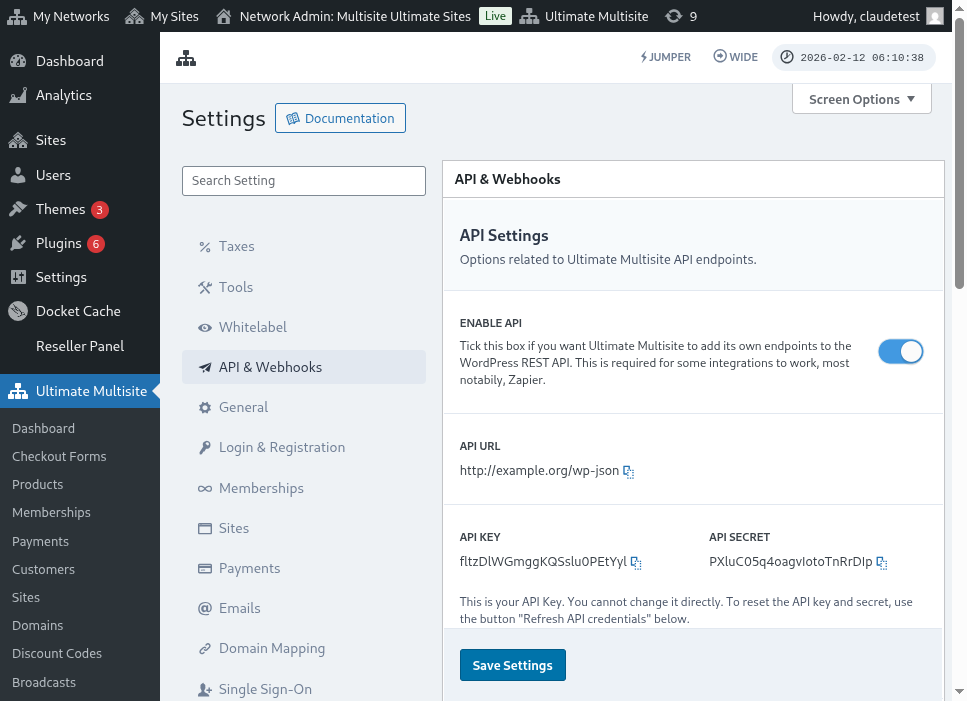
Evo kompletnog pregleda stranice sa podešavanjima API-ja:
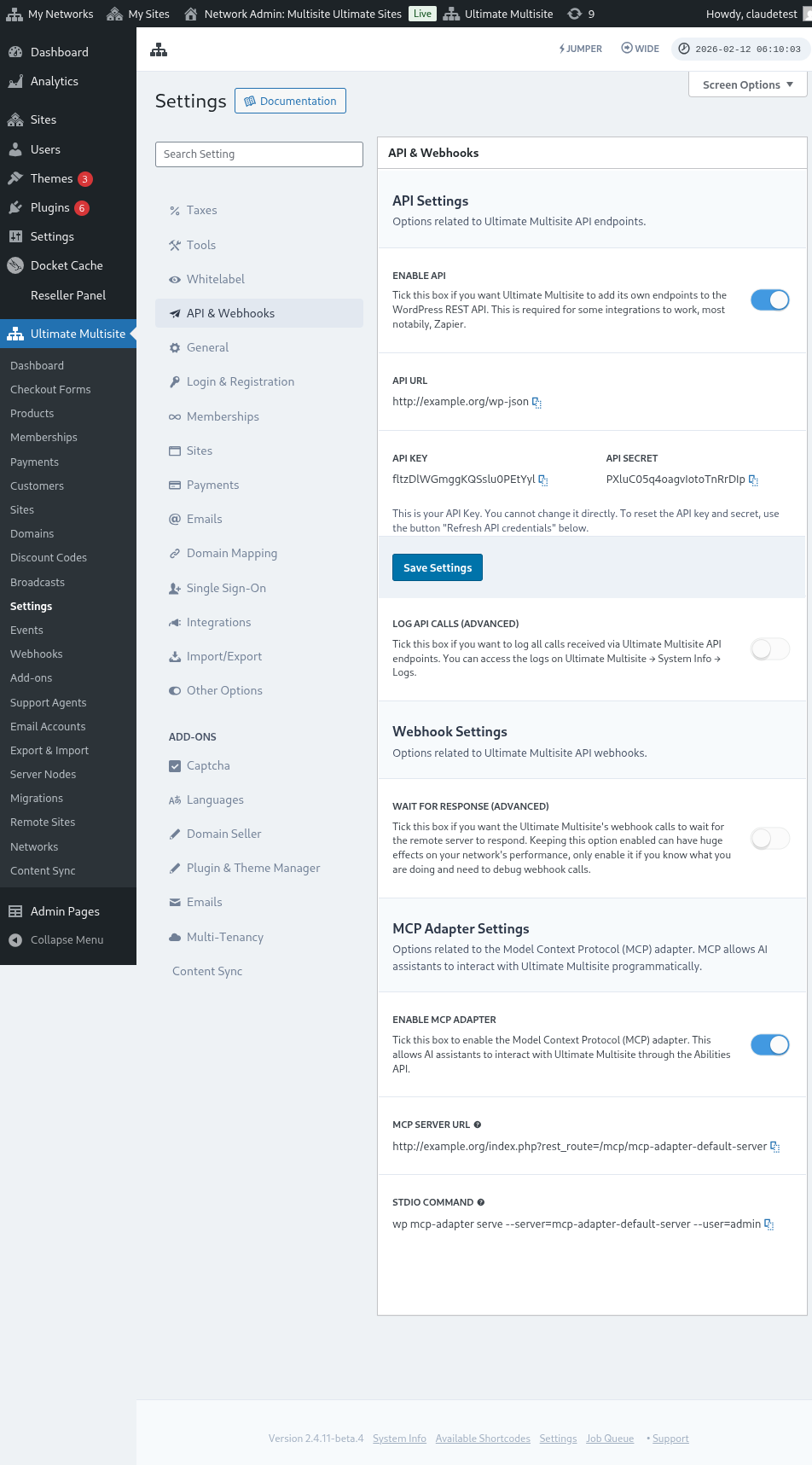
Izaberite Enable API i dobijte svoje API kredencijale.
Sada, hajde da istražimo endpoint i zatim kreiramo akciju registracije u Zapieru.
Parametri tela endpointa (Endpoint body parameters)
Haćemo pregled minimalnih informacija koje moramo poslati na endpoint. Na kraju ovog članka ćete pronaći kompletan poziv.
Kupac (Customer)
Ovo su informacije koje su neophodne za proces kreiranja Korisnika i Ultimate Multisite Kupca:
"customer_id" : integer
Može li poslati ID korisnika kreiranog u vašoj mreži klijentu. Ako nije poslat, informacije ispod će se koristiti za kreiranje novog klijenta i novog korisnika WordPress-a. ID korisnika se takođe može poslati na isti način kao i ID klijenta.
"customer" : { "user_id" : integer "username" : "string", "password" : "string", "email" : "string", },
Članstvo (Membership)
Jedina informacija koja nam je potrebna unutar ovog objekta je status članstva.
"membership" { "status" : "string", // jedan od "pending", "active", "trialing", "expired", "on-hold", "canceled" },
Proizvodi (Products)
Proizvodima se daje niz sa 1 ili više ID-ja proizvoda iz vaše mreže. Pazite, ovaj endpoint ne kreira proizvode. Proverite dokumentaciju Ultimate Multisite da biste bolje razumeli endpoint za kreiranje proizvoda.
"products" : [1,2],
Plaćanje (Payment)
Kao i kod Članstva, nam je potreban samo status.
"payment" { "status" : "string", // jedan od "pending", "completed", "refunded", "partially-refunded", "partially-paid", "failed", "canceled" },
Sajt (Site)
I da bismo zatvorili telo, potrebna nam je URL sajta i naslov, oba unutar objekta Site.
"site" : { "site_url" : "string", "site_title" : "string" }
Povratak endpointa za registraciju će biti niz sa informacijama o novom kreiranom članstvu.
Kreiranje akcije u Zapieru
Sa uvođenjem ovog novog i robusnijeg endpointa za kreiranje naloga, dobićete pristup novoj akciji u Zapieru.
Da li znate kako da koristite i uživate u sve što nova verzija Zapiera nudi? Savetite se ovde. (link?)
Kreiranje akcije
Da bismo bolje ilustrovali kako da koristite endpoint za registraciju sa Zapierom, napravićemo integraciju sa Google Forms-om. Svaki put kada se ovaj formular popuni i informacije sačuvaju u listi odgovora formulara, kreiraće se novi članstvo u Ultimate Multisite mreži.
U Google Forms-u, napravite formular sa minimalnim poljima koja su potrebna za kreiranje novog članstva u mreži.
Sada, u Zapieru, napravite novi Zap i povežite kreirani formular u Google putem tabele (spreadsheet) gde se podaci čuvaju.
Gotovo! Formular sa Google Forms-om je povezan sa Zapierom i spreman za integraciju sa mrežom. Sada ćemo preći na Akciju koja će biti rezultat Triggera koji Google Forms pokreće svaki put kada se popuni.
Pronađite novu Ultimate Multisite aplikaciju i izaberite je. Za ovakav Zap, birajte opciju Register (Registruj).
Nakon ovog prvog koraka, izaberite nalog koji će biti povezan sa ovim Zapom.
Ovo je najosetljiviji deo celog procesa. Moramo da podesimo polja koja su došla iz Google Forms-a sa minimalnim poljima koja su potrebna za endpoint registracije, kao što je prikazano u prethodnom delu ovog članka.
U ovom primeru, moramo samo da konfigurisemo korisničko ime (username), email, lozinku, ime i URL veb-sajta. Ostalo je već predodređeno tako da svi članstva generisana na ovom Google Forms-u prate isti obrazac proizvoda i statusa.
Kada je sve podešeno, pređite na konačni test. Na posledjem ekranu možete videti sva polja koja će biti poslata na endpoint, njihove informacije i polja koja se šalju prazna.
Testirajte svoj novi Zap i trebalo bi da uspešno završi. Ako dođe do bilo kakve greške, proverite sva polja i da li se šalju ispravno. Pošto je mnogo informacija, neke stvari mogu promašiti.
Kompletan set parametara endpointa
Evo kompletnog poziva i svih mogućnosti polja koja se mogu poslati.
"customer_id" : integer, "customer" : { "user_id" : integer "username" : "string", "password" : "string", "email" : "string", }, "membership" : { "status" : "string", // jedan od "pending", "active", "trialing", "expired", "on-hold", "cancelled" "date_expiration" : "string", "date_trial_end" : "string", "date_activated" : "string", "date_renewed" : "string", "date_cancellation" : "string", "date_payment_plan_completed": "string", }, "products" : [1,2], "duration" : "string", "duration_unit" : "string", "discount_code" : "string", "auto_renew" : "boolean", "country" : "string", "currency" : "string", "payment" { "status" : "string", // jedan od "pending", "completed", "refunded", "partially-refunded", "partially-paid", "failed", "cancelled" }, "payment_method" : { "gateway" : "string", "gateway_customer_id" : "string", "gateway_subscription_id" : "string", "gateway_payment_id" : "string", }, "site" : { "site_url" : "string", "site_title" : "string", "publish" : "boolean", "template_id" : "string", }