WooCommerce Integration
Die WooCommerce Integration funktioniert auf sehr ähnliche Weise wie unser Manual Gateway. Sie bietet Ihren Nutzern viel Flexibilität, indem sie ihnen ermöglicht, eines der auf Ihrer WooCommerce-Installation verfügbaren Zahlungsformulare auszuwählen. Und es ist einfach: Sobald der Abrechnungszeitraum des Nutzers endet, wird das Abonnement des Nutzers pausiert. Gleichzeitig wird eine Bestellung auf der WooCommerce-Installation der Hauptseite des Netzwerks erstellt. Der Nutzer erhält dann eine Rechnung per E‑Mail, mit einem Link zur Durchführung der Zahlung. Sobald die Zahlung eingegangen ist, wird das Abonnement erneuert.
Features
- Einfache Integration zwischen Ultimate Multisite und WooCommerce
- Mehrere verfügbare Zahlungsmethoden
- Vollständig automatisierter Prozess mit WooCommerce Subscriptions
Documentation
Einrichtung der WooCommerce Integration
Erweiterung Ihrer Zahlungsoptionen mit Ultimate Multisite: WooCommerce Integration
Installation
- Laden Sie 'ultimate-multisite-woocommerce' in das Verzeichnis '/wp-content/plugins/' hoch
- Aktivieren Sie das Plugin über das Menü 'Plugins' in WordPress
- Folgen Sie dem schrittweisen Assistenten, um das Plugin einzurichten
Usage Guide
WICHTIGE HINWEIS: Dieser Artikel bezieht sich auf Ultimate Multisite Version 2.x.
ACHTUNG: Ultimate Multisite: WooCommerce Integration erfordert, dass WooCommerce mindestens auf Ihrer Hauptseite aktiviert ist.
Wir verstehen, dass Stripe und PayPal in einigen Ländern nicht verfügbar sind, was Ultimate Multisite-Nutzer daran hindert, unser Plugin effektiv zu nutzen. Deshalb haben wir ein Add-on zur Integration von WooCommerce erstellt.
WooCommerce ist ein sehr beliebtes eCommerce-Plugin. Entwickler weltweit haben Add-ons erstellt, um verschiedene Zahlungs-Gateways zu integrieren. Wir haben diese Möglichkeit genutzt, um die Zahlungs-Gateways, die Sie im Ultimate Multisite-Abrechnungssystem verwenden können, zu erweitern.
Setting It Up
Zuerst müssen Sie das WooCommerce Integration Add-on installieren, das für lizenzierte Nutzer kostenlos ist. Um es zu installieren, klicken Sie auf Ultimate Multisite in Ihrem Super-Admin-Dashboard und wählen Sie Add-ons.
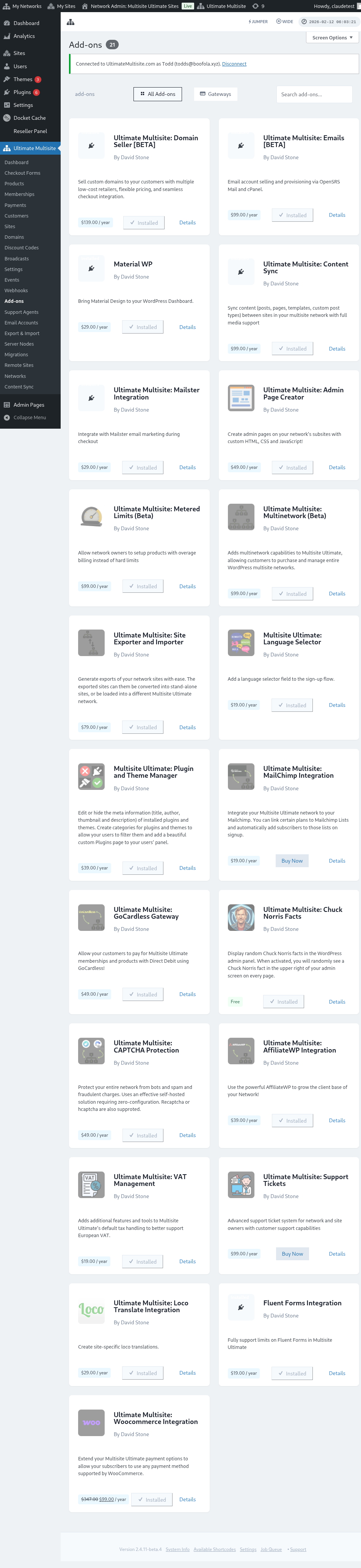
Hier finden Sie alle Ultimate Multisite Add-ons. Klicken Sie auf das Ultimate Multisite: WooCommerce Integration Add-on.
Ein Fenster öffnet sich mit den Add-on-Details. Klicken Sie einfach auf Install Now .
Nach Abschluss der Installation werden Sie zur Plugin-Seite weitergeleitet. Klicken Sie hier einfach auf Network Activate und das WooCommerce Add-on wird in Ihrem Netzwerk aktiviert.
Nach der Aktivierung erhalten Sie, falls das WooCommerce-Plugin noch nicht auf Ihrer Website installiert und aktiviert ist, eine Erinnerung.
Sobald es installiert ist, sehen Sie unter den Ultimate Multisite-Zahlungseinstellungen eine zusätzliche Option. Sie können dann die WooCommerce Option von dort aus aktivieren.
Sie können einige Grundeinstellungen wie den im Frontend angezeigten Namen und Anweisungen zur Anleitung Ihrer Nutzer im Checkout-Prozess konfigurieren. Anschließend können Sie zu Ihren Main site’s WooCommerce settings gehen, um das gewünschte Zahlungs-Gateway zu aktivieren und zu konfigurieren.
How to manage the payment
Die WooCommerce Integration funktioniert auf sehr ähnliche Weise wie unser Manual Gateway. Der Nachteil ist, dass jede Zahlung am Ende des Abrechnungszeitraums manuell beglichen werden muss. So funktioniert der Ablauf:
- Sobald der Abrechnungszeitraum des Nutzers endet, wird die Mitgliedschaft pausiert. Gleichzeitig wird eine Bestellung auf der WooCommerce Installation der Hauptseite Ihres Netzwerks erstellt.
- Nutzer erhalten dann eine Rechnung per E‑Mail, mit einem Link zur Durchführung der Zahlung (der Link erscheint auch in ihrer Abrechnungsverlauf im Dashboard ihrer Subsite). Dieser Link leitet den Nutzer zum WooCommerce checkout weiter, wo Nutzer eines der verfügbaren WooCommerce Gateways auswählen können, um ihre Zahlung abzuwickeln.
- Sobald die Zahlung eingegangen ist, wird die Mitgliedschaft erneuert, die Zahlung wird in Ultimate Multisite protokolliert und die Bestellung wird als abgeschlossen markiert.
Einige wichtige Hinweise:
- Die Standardfunktionalität von Ultimate Multisite funktioniert weiterhin mit diesem Integrationsformular. Beispielsweise wird Rückerstattungen aus dem Subscription Management Bildschirm mit WooCommerce kommunizieren, um die Rückerstattung über das ausgewählte Zahlungsformular auszuführen.
- Ultimate Multisite: WooCommerce Integration ist auf WP-Cron angewiesen. Dies funktioniert meistens sehr gut, aber wenn die Seite wenig Traffic hat, wird der Cron nicht ausgelöst, um geplante Ereignisse zu prüfen, und das Ereignis wird verpasst, was zu Verzögerungen führen kann.
Woocommerce Subscriptions Plugin
Eine Zahlung jeden Monat manuell zu initiieren ist für Endnutzer nicht ideal, da ein Abonnement voraussichtlich automatisch in jedem Abrechnungszyklus erneuert werden soll. Deshalb haben wir das WooCommerce Integration Add-on entwickelt, um das WooCommerce Subscriptions plugin zu unterstützen. Dadurch wird die Zahlung automatisiert und die Transaktion für Ihre Endnutzer erleichtert.
Alles, was Sie tun müssen, ist das Woocommerce Subscriptions plugin zu installieren und es auf Ihrer Hauptseite zu aktivieren. Dann gehen Sie zurück zu den Ultimate Multisite-Zahlungseinstellungen und aktivieren die Integration.
Und das war's. Ihre Endnutzer müssen die Zahlung am Ende ihres Abrechnungszyklus nicht mehr manuell vornehmen.
Neben der Erstellung einer Bestellung auf Ihrer Hauptseite unter Woocommerce wird auch für jedes Konto ein Abonnement erstellt.