Aggiungere annunci ai siti dei clienti
Ultimate Multisite: Ads, in precedenza chiamato Ad Injector, permette di mostrare annunci sui piani selezionati. Puoi usare HTML personalizzato o shortcode, Google AdSense oppure Google Ad Manager. Ogni piano può usare le impostazioni predefinite della rete o un codice specifico.
L'add-on consente anche di offrire una scelta a pagamento: il cliente può sottoscrivere un piano con annunci e aggiungere un prodotto ricorrente che li rimuove. Non serve creare un secondo piano.
Installare e attivare l'add-on
Installa Ultimate Multisite: Ads da Ultimate Multisite > Componenti aggiuntivi, oppure carica il file ZIP da Plugin > Aggiungi plugin. Al termine, attivalo per l'intero network.
Configurare il fornitore di annunci della rete
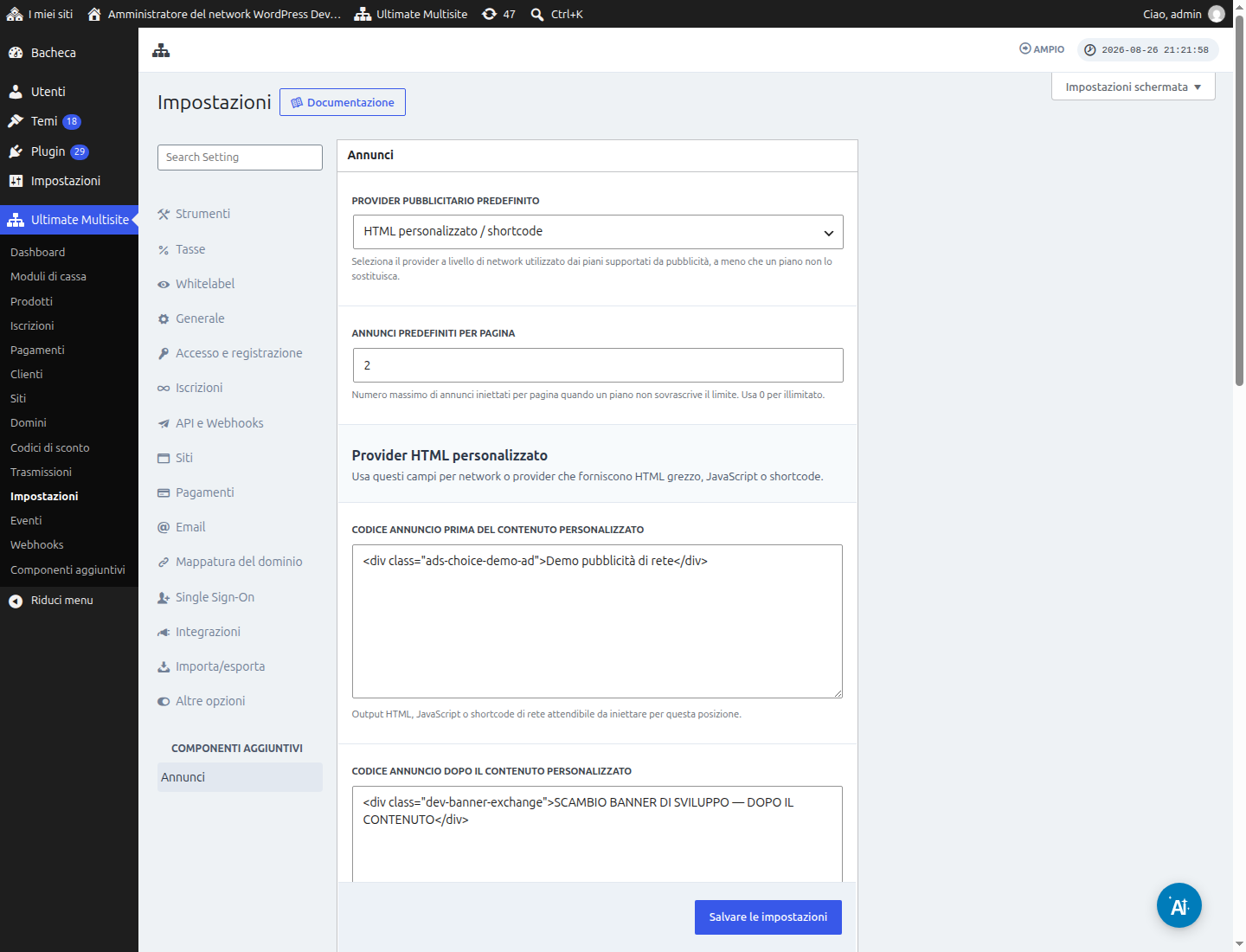
Vai su Ultimate Multisite > Impostazioni > Annunci e scegli un fornitore:
- HTML personalizzato / shortcode accetta HTML o JavaScript attendibile oppure uno shortcode di WordPress.
- Google AdSense usa i dati del publisher e degli slot pubblicitari.
- Google Ad Manager usa i dati del network e delle unità pubblicitarie.
Con Annunci predefiniti per pagina puoi limitare il numero di annunci inseriti in ogni richiesta. Il valore 0 elimina il limite.
Attivare gli annunci su un piano
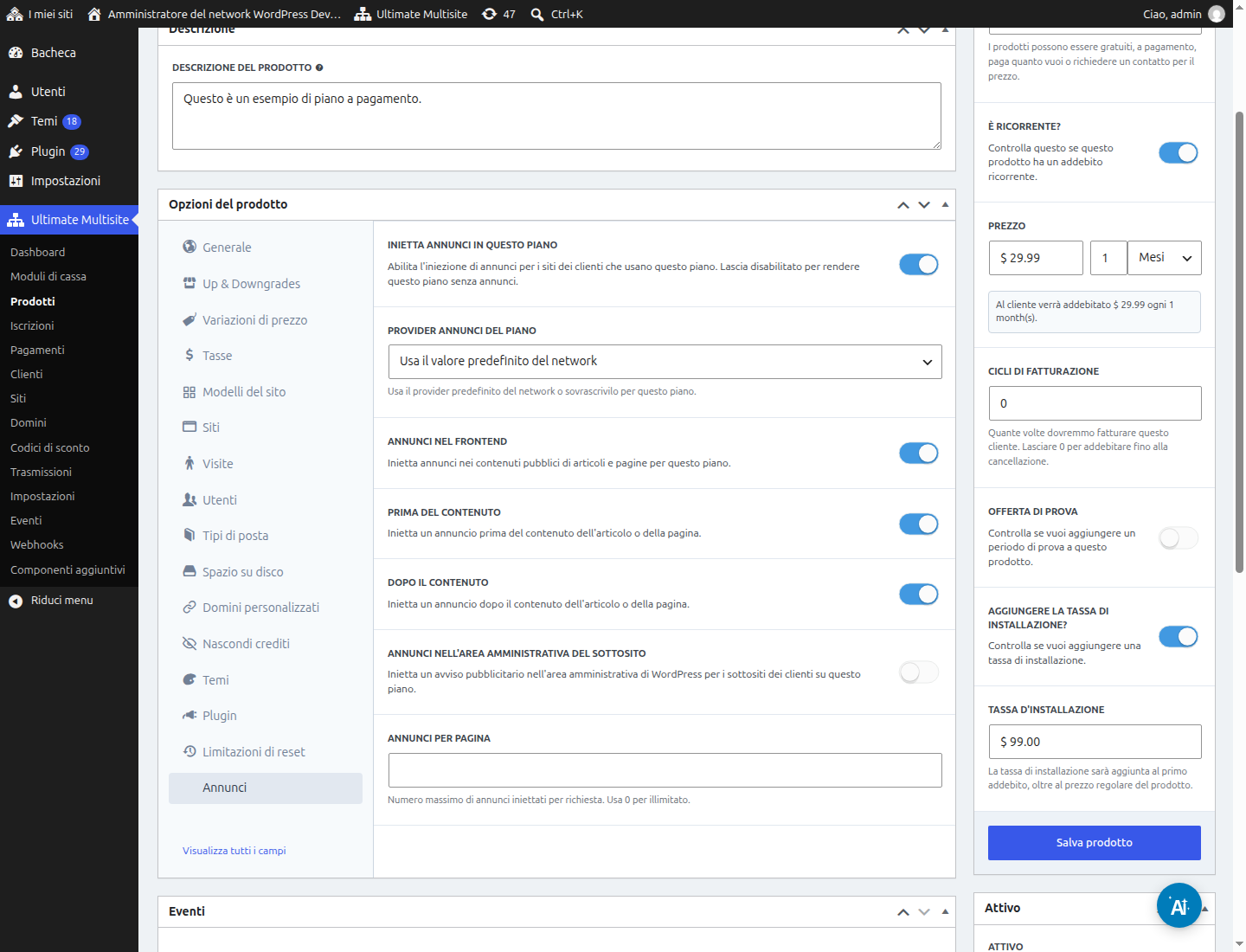
Modifica il piano e apri Opzioni del prodotto > Annunci. Attiva Inietta annunci in questo piano, quindi scegli il fornitore e le posizioni. Puoi mostrare gli annunci prima o dopo il contenuto pubblico e nell'area di amministrazione WordPress del sito del cliente.
Lascia Inietta annunci in questo piano disattivato se il piano deve essere sempre senza annunci.
Offrire l'opzione a pagamento "Senza banner"
Usa un solo pacchetto o servizio ricorrente per l'opzione senza annunci. In genere, l'intervallo di fatturazione deve coincidere con quello del piano.
- Vai su Ultimate Multisite > Prodotti > Aggiungi prodotto.
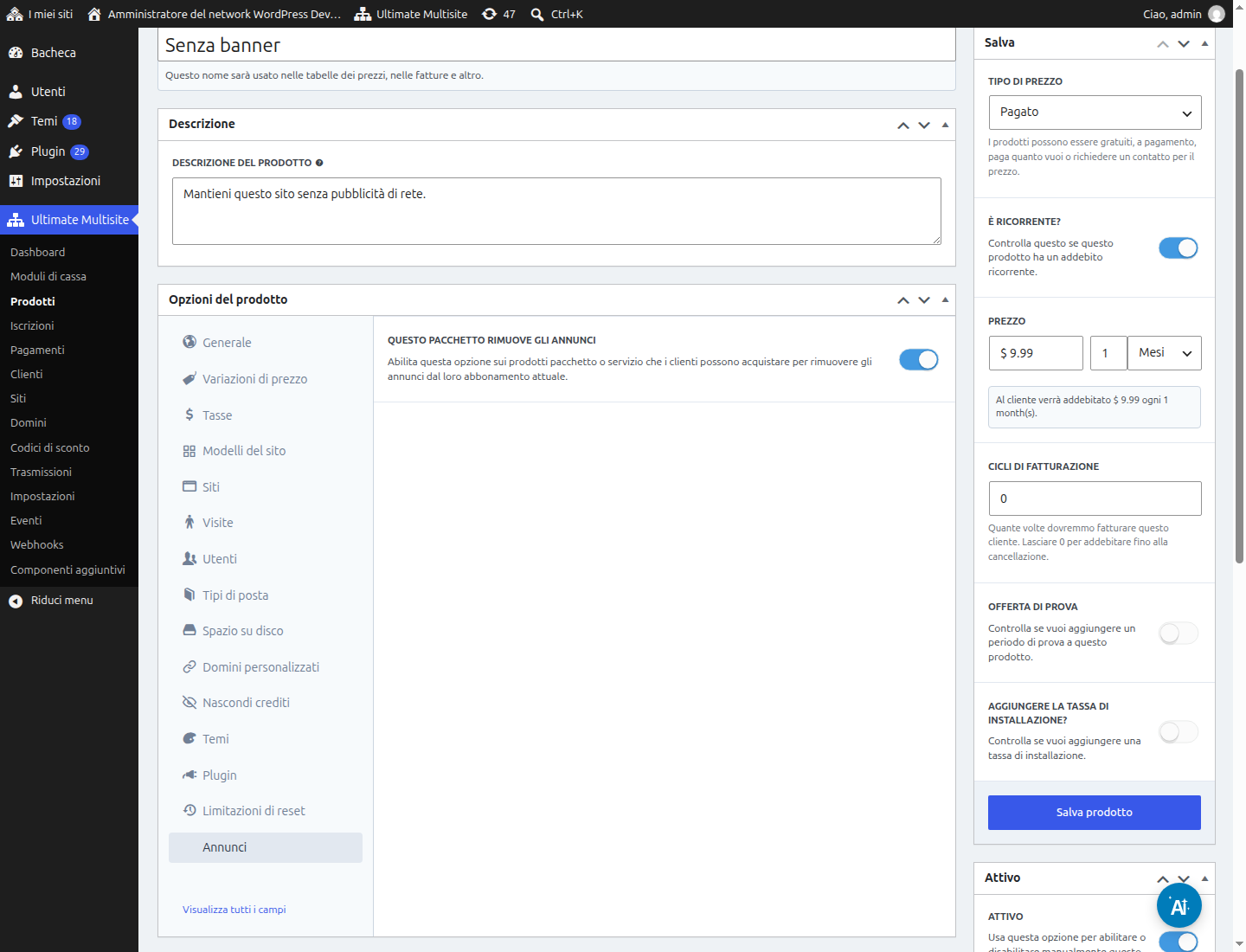
- Assegna al prodotto un nome chiaro, per esempio Senza banner.
- Imposta Tipo di prodotto su Pacchetto o Servizio.
- Configura il prezzo ricorrente e l'intervallo di fatturazione.
- Apri Opzioni del prodotto > Annunci e attiva Questo pacchetto rimuove gli annunci.
- Salva il prodotto.
Quando il prodotto fa parte di un'iscrizione, l'add-on non mostra alcun annuncio sui siti associati.
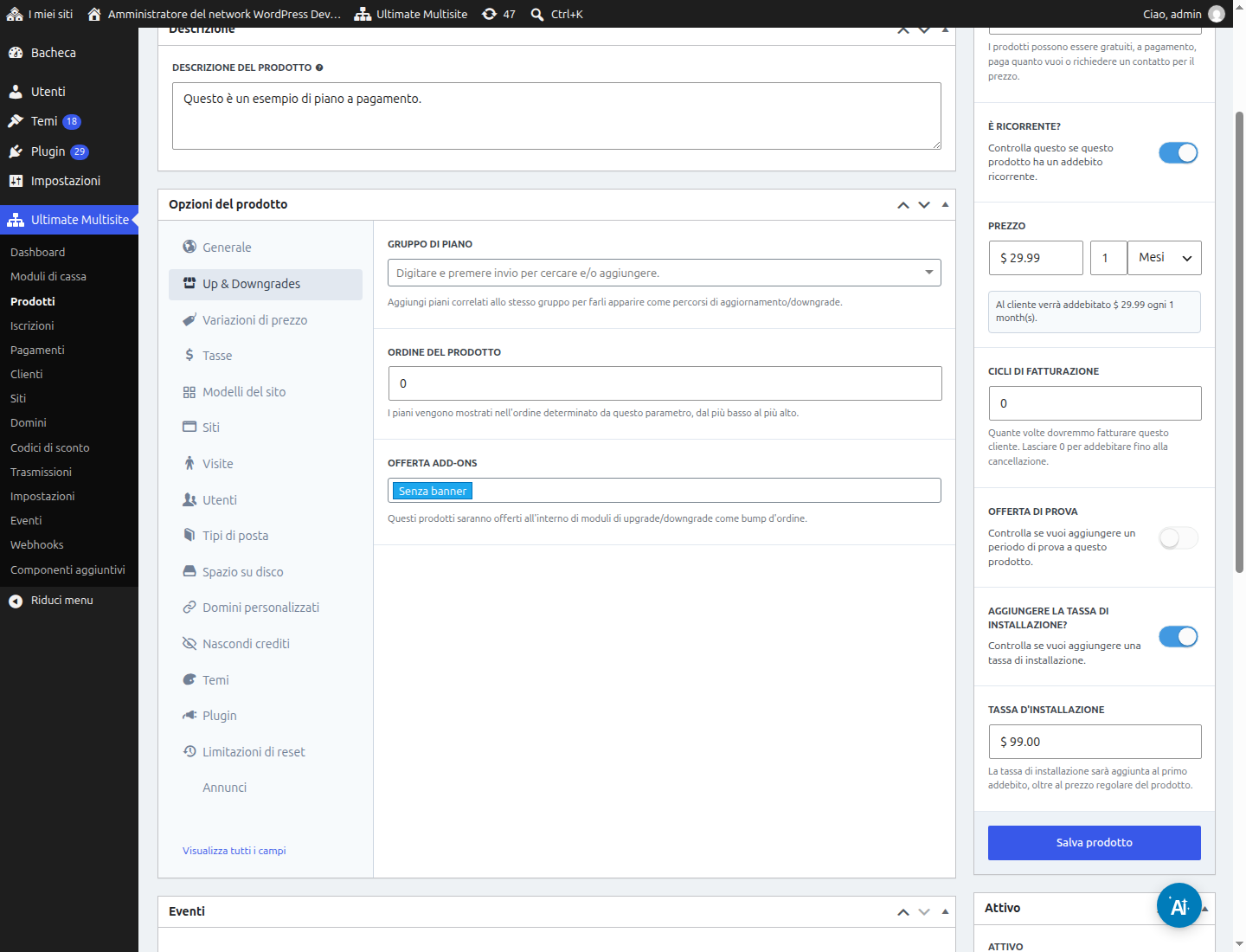
Modifica quindi il piano con annunci. Apri Opzioni del prodotto > Up & Downgrades e aggiungi il prodotto nel campo Offerta add-ons.
Aggiungere l'opzione al checkout
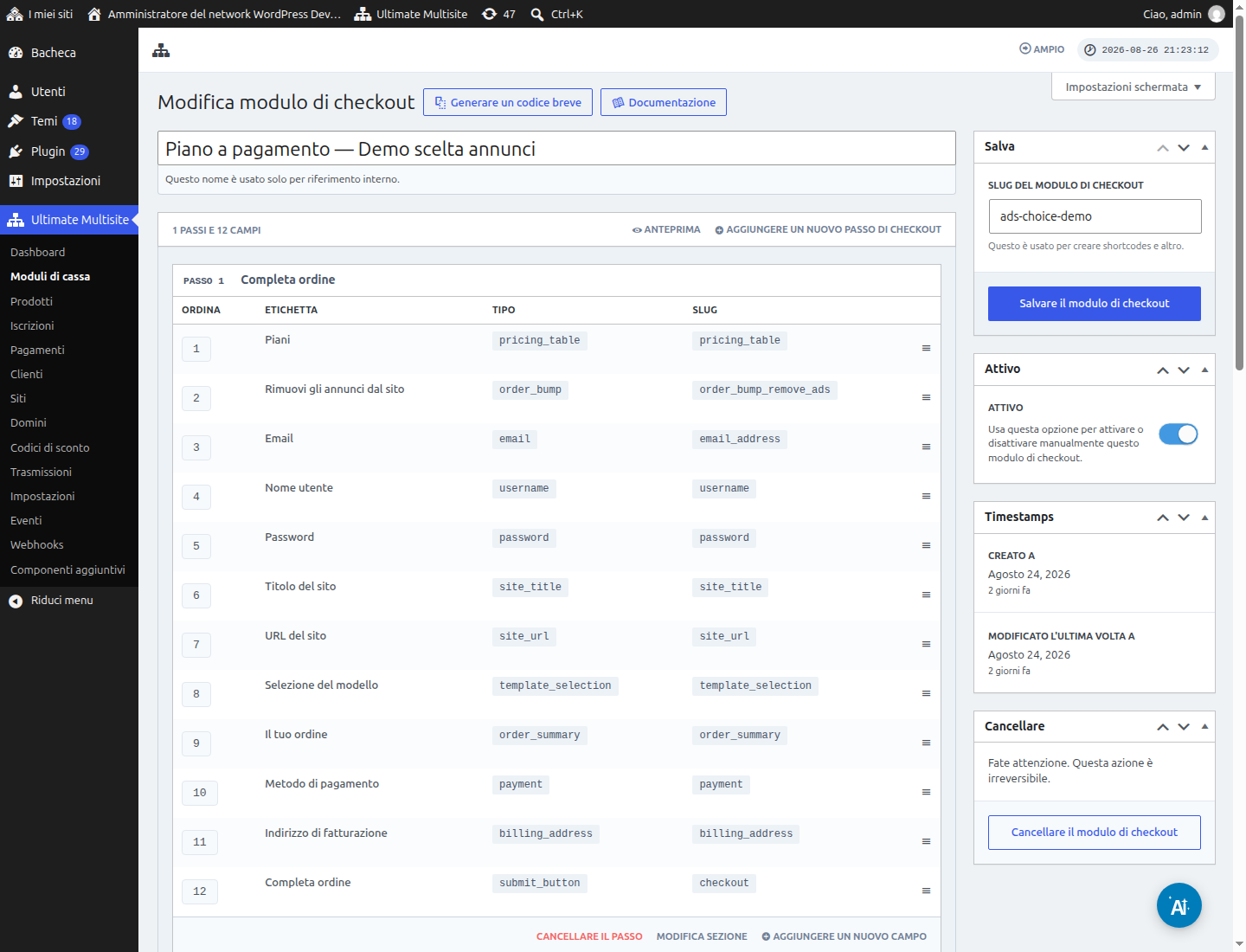
Modifica il modulo di checkout usato dal piano e aggiungi un campo Order Bump prima del pagamento. Seleziona il prodotto Senza banner e usa un'etichetta chiara per il cliente, per esempio "Rimuovi gli annunci dal sito".
Il modulo deve contenere una sola tabella dei prezzi per il piano base e un campo Order Bump per il prodotto opzionale. In questo modo il listino rimane semplice e il cliente sceglie durante il checkout.
Verificare entrambe le opzioni
Prima di pubblicare il modulo, completa due checkout di prova:
- Acquista il piano base senza l'add-on e verifica che gli annunci compaiano nelle posizioni abilitate.
- Acquista lo stesso piano selezionando Senza banner e verifica che non compaiano annunci né sul sito pubblico né nell'area di amministrazione del sito.
Controlla anche che il riepilogo dell'ordine mostri il prezzo e l'intervallo ricorrente dell'add-on. Se l'opzione non compare, verifica che il pacchetto sia attivo, presente nel campo Offerta add-ons del piano e selezionato nel campo Order Bump del modulo di checkout.