Ultimate Multisite: Ad Injector ব্যৱহাৰ কৰি আপোনাৰ নেটৱৰ্কত বিজ্ঞাপন কেনেকৈ যোগ কৰিব
Ultimate Multisite: Ad Injector এটা বিনামূলীয়া add-on যাৰ জৰিয়তে আপুনি নিজৰ plans-ৰ edit page-ৰ পৰাই বিজ্ঞাপন (ads) যোগ কৰিবলৈ সঁজুলি পায়।
Ultimate Multisite: Ad Injector install কৰাৰ পিছত, ইয়াক activate কৰিবলৈ আপোনাৰ Plugins পৃষ্ঠাখনলৈ যাওক।
Network Activate বাটনটোত ক্লিক কৰক
add-on টি active হোৱাৰ পিছত, plan edit screen-ত থকা Advanced Options meta box-ত Ad Settings নামৰ এটা নতুন বিকল্প থাকিব।
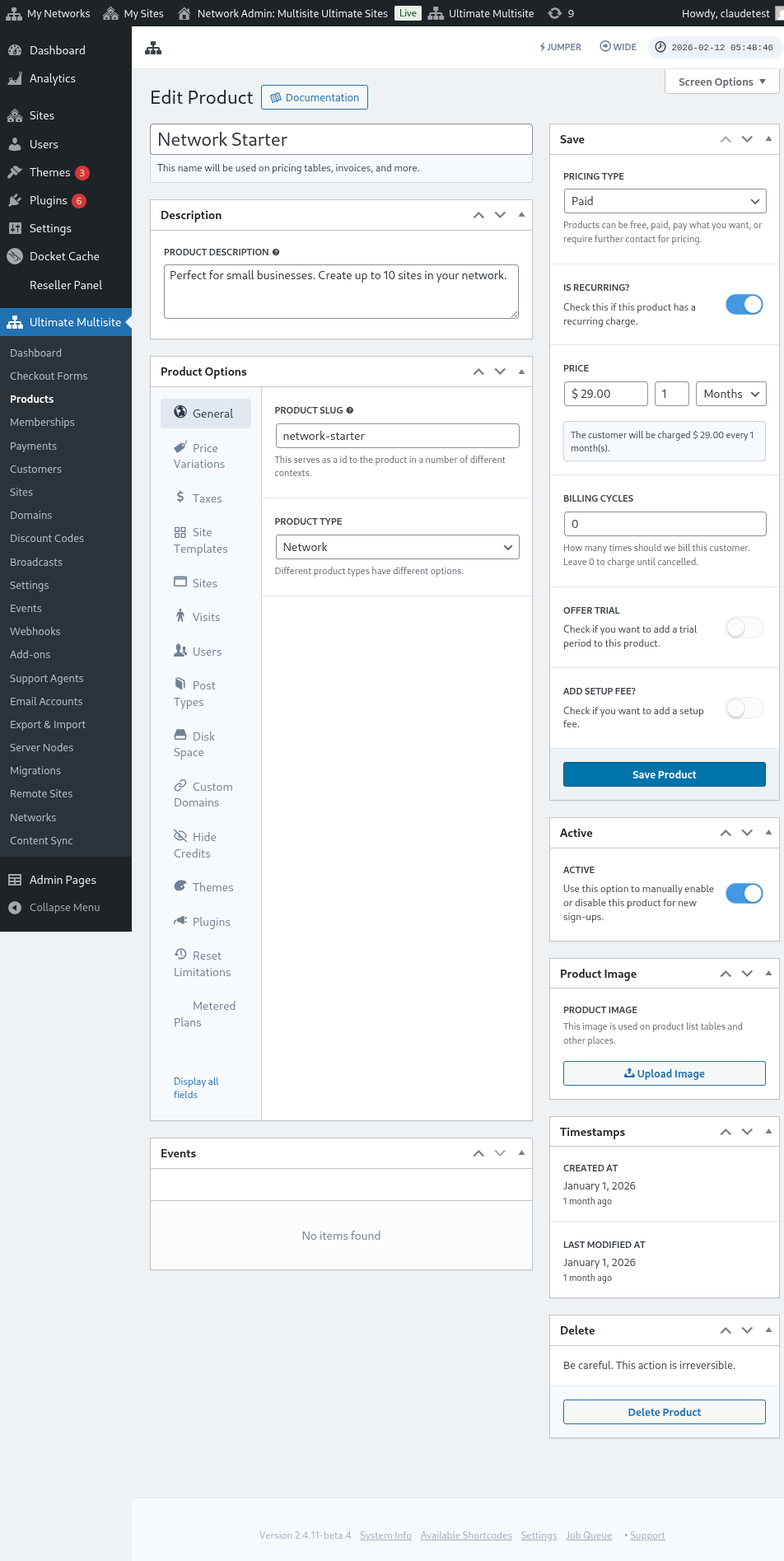
এতিয়া আপুনি নিজৰ প্ৰতিটো plan-ৰ বাবে ad settings edit কৰিব পাৰে
সেই টැබলখনত, আপুনি front-end-ৰ বাবে posts আৰু pages-ৰ ad code যোগ কৰিব পাৰিব, content-ৰ আগত আৰু পিছতো।
আপুনি आफ्नो ad-ৰ code ঢোকোৱাৰ পিছত, ই সেই নির্দিষ্ট plan-ৰ posts আৰু pages-ত দেখুৱাব.
আপুনি সেই plan-ৰ ব্যৱহাৰকাৰীসকলৰ বাবে Admin Pages-ৰ header তওঁ বিজ্ঞাপন যোগ কৰিব পাৰে।
যদি আপুনি ব্যৱহাৰকাৰীৰ back-end ত বিজ্ঞাপন দেখুৱাব বিচাৰে, তেন্তে Admin Panel Ad Code বিকল্পলৈ যাওক
বিজ্ঞাপনৰ বাহিৰত
আপুনি Ultimate Multisite: Ad Injector ব্যৱহাৰ কৰি উচ্চ-স্তৰৰ (high-tier) plan-সমূহক সহায় (support) আগবঢ়াব পাৰে।
কেৱল Admin Panel Ads বিকল্পলৈ যাওক আৰু আপোনাৰ সহায়ক সঁজুলিৰ (support tool) বাবে HTML code যোগ কৰক।
নির্দিষ্ট plan-সমূহলৈ ग्राहक সহায় যোগ কৰক
এনেদৰে মানুহে তেওঁলোকৰ Admin Panel ৰ পৰাই আপোনাৰ সৈতে যোগাযোগ কৰিব পাৰিব!