

WordPress 7.0 fait paraître l’IA bien moins comme un ajout rapporté. Au lieu que chaque extension d’IA crée ses propres paramètres de fournisseur et son propre système d’outils privé, WordPress dispose désormais d’éléments partagés que les développeurs d’extensions peuvent utiliser ensemble.
C’est une bonne nouvelle pour une entreprise multisite. Si vous gérez des sites avec Ultimate Multisite, l’IA peut être plus qu’un simple bonus appréciable. Vous pouvez offrir à chaque client un assistant dans son tableau de bord, contrôler la configuration du fournisseur depuis le réseau, inclure une allocation mensuelle, suivre l’utilisation réelle et facturer les dépassements sans absorber vous-même la facture du fournisseur.
La configuration utilise trois éléments : Superdav AI Agent pour l’assistant, Ultimate Multisite Metered Plans pour la facturation à l’usage, et Ultimate Multisite comme plateforme WaaS.
Ce que WordPress 7.0 change
Le grand changement est que l’IA dispose désormais d’une infrastructure native à WordPress. Le SDK AI Client offre aux extensions une méthode unique pour communiquer avec les fournisseurs d’IA. Les connecteurs donnent aux administrateurs un seul endroit pour configurer les fournisseurs et les modèles. L’API Abilities offre aux extensions une méthode standard pour enregistrer les actions qu’un assistant peut utiliser.
Ce dernier point est important. Un chatbot classique peut répondre à des questions. Un assistant connecté à des capacités peut effectuer de véritables tâches WordPress, à condition que le propriétaire du site lui en donne l’autorisation. Il peut rédiger du contenu, examiner le SEO, créer des textes alternatifs, inspecter la santé du site, aider avec des tâches WooCommerce ou utiliser toute capacité qu’une autre extension enregistre.
L’extension IA officielle montre la même orientation dans l’éditeur avec la génération de titres, la génération d’extraits, les résumés, les notes de révision, les textes alternatifs, la génération d’images, la modification d’images et un explorateur de capacités. Ces fonctionnalités sont utiles en elles-mêmes. Sur un réseau multisite, elles suggèrent également un produit plus vaste : l’IA comme fonctionnalité gérée que vous pouvez vendre par client.
Où Superdav AI Agent s’intègre
Superdav AI Agent est l’assistant destiné aux clients. Il ajoute un chat pleine page et un assistant flottant dans l’administration WordPress, puis connecte ce chat au SDK AI Client et à l’API Abilities.
Les clients n’ont pas besoin de comprendre les API sous-jacentes. Ils voient un assistant qui peut les aider avec le contenu, les médias, WooCommerce, les utilisateurs, le SEO, la santé du site, les blocs, la navigation, les analyses, la recherche de connaissances, les automatisations et les outils personnalisés. Vous décidez quelles capacités sont disponibles et quelles actions nécessitent une confirmation.
Superdav AI Agent inclut également le fournisseur Superdav AI. Vous pouvez l’utiliser au lieu de gérer des comptes OpenAI, Anthropic, Google, Ollama ou de points de terminaison compatibles distincts. Les tarifs sont compétitifs et les choix de modèles sont optimisés pour les tâches WordPress telles que la rédaction d’articles, l’amélioration des descriptions de produits, la génération de textes alternatifs, l’examen du SEO, le résumé des données du site et l’aide aux clients dans les tâches d’administration.
Vous pouvez toujours connecter d’autres fournisseurs si vous le souhaitez. Toutefois, pour la plupart des propriétaires de WaaS, le fournisseur Superdav AI intégré est le point de départ le plus simple, car il conserve l’expérience client dans la configuration d’AI Agent au lieu d’envoyer chaque locataire vers la gestion de comptes fournisseurs.
Fonctionnement de la facturation IA à l’usage
L’IA a un coût variable réel. Une courte suggestion de titre est peu coûteuse. Une longue session d’agent avec plusieurs appels d’outils coûte davantage. Le modèle compte également. Un modèle rapide et peu coûteux ainsi qu’un modèle de raisonnement haut de gamme ne devraient pas être tarifés de la même façon.
Ultimate Multisite Metered Plans gère cela en traitant les dépenses d’IA comme un élément d’utilisation mesurée. L’extension enregistre le fournisseur, le modèle, les jetons d’entrée, les jetons de sortie et le coût calculé pour le site et l’abonnement du client pendant le cycle de facturation.
- Vous définissez les tarifs des modèles que vous proposez.
- Chaque plan inclut une allocation IA, par exemple 5 $, 25 $ ou 100 $ par mois.
- Le client utilise l’assistant normalement.
- Metered Plans enregistre l’utilisation pour ce site et cet abonnement.
- Si l’utilisation dépasse l’allocation, le dépassement est ajouté à la facturation.
L’extension protège également votre marge. Si un modèle n’a pas de tarif de facturation, il est masqué des sélecteurs de modèles clients sur les sous-sites et bloqué si une requête tente tout de même de l’utiliser. Cela évite que des modèles non tarifés deviennent accidentellement une utilisation gratuite.
Installez les extensions
Commencez avec Ultimate Multisite, puis ajoutez l’assistant et l’extension de facturation.
- Installez Ultimate Multisite depuis WordPress.org. Dans l’administration du réseau, accédez à Extensions, Ajouter, recherchez « Ultimate Multisite », installez-le et activez-le sur le réseau.
- Installez Superdav AI Agent depuis WordPress.org. Recherchez « Superdav AI Agent » sur l’écran Ajouter une extension, installez-le, puis activez-le sur les sites ou les plans qui doivent inclure l’IA. Si chaque locataire doit bénéficier de l’IA, activez-le sur le réseau.
- Obtenez Ultimate Multisite Metered Plans depuis la page produit. Après l’achat ou le téléchargement, téléversez le fichier zip de l’extension depuis Administration du réseau, Extensions, Ajouter, Téléverser une extension. Activez-le ensuite sur le réseau afin qu’il puisse suivre l’utilisation sur les sites des locataires.
Après l’activation, vérifiez qu’Ultimate Multisite fonctionne, que Superdav AI Agent s’ouvre depuis l’administration WordPress et que Metered Plans ajoute ses paramètres de facturation à l’usage aux produits et abonnements.
Captures d’écran de l’interface du produit
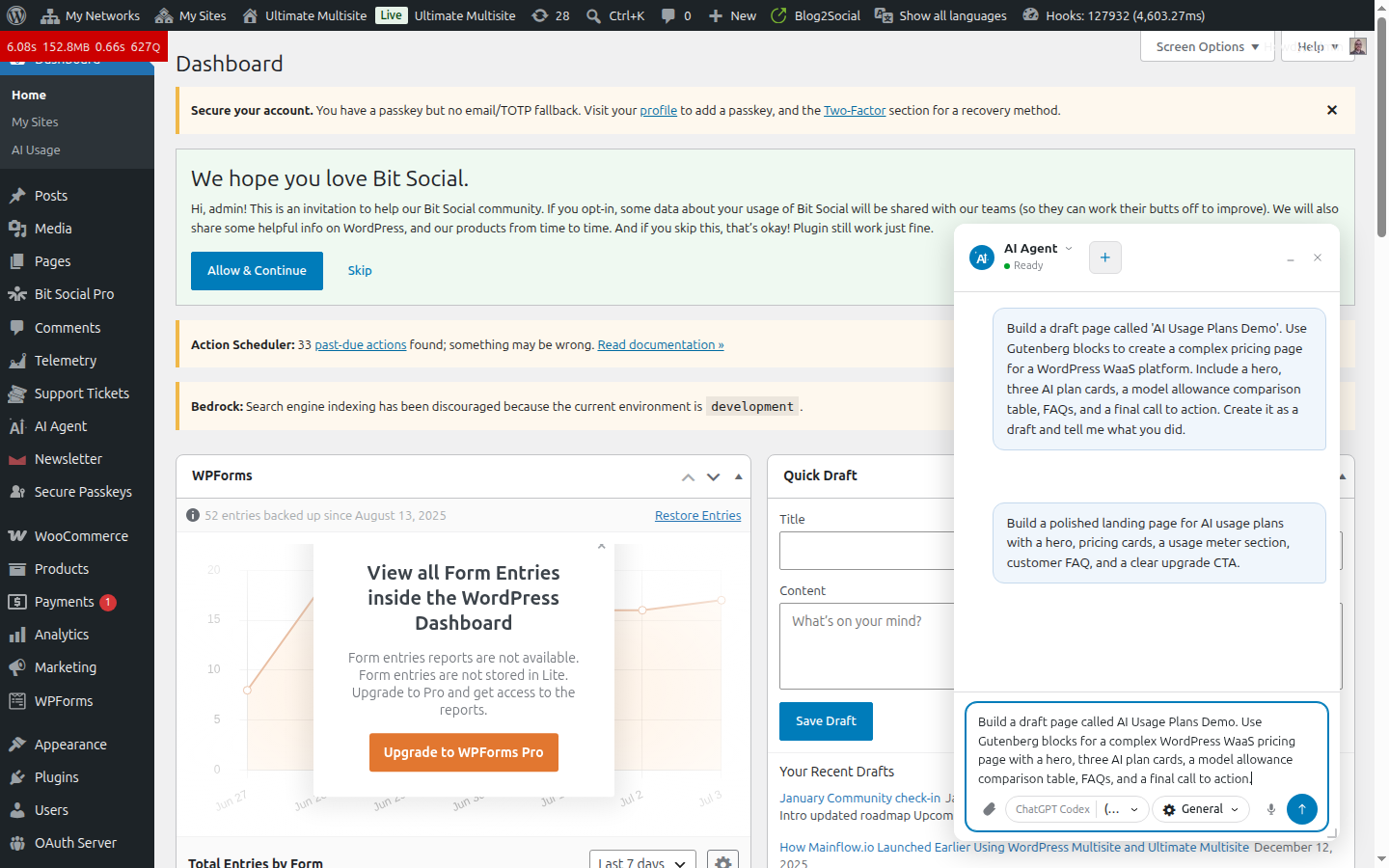
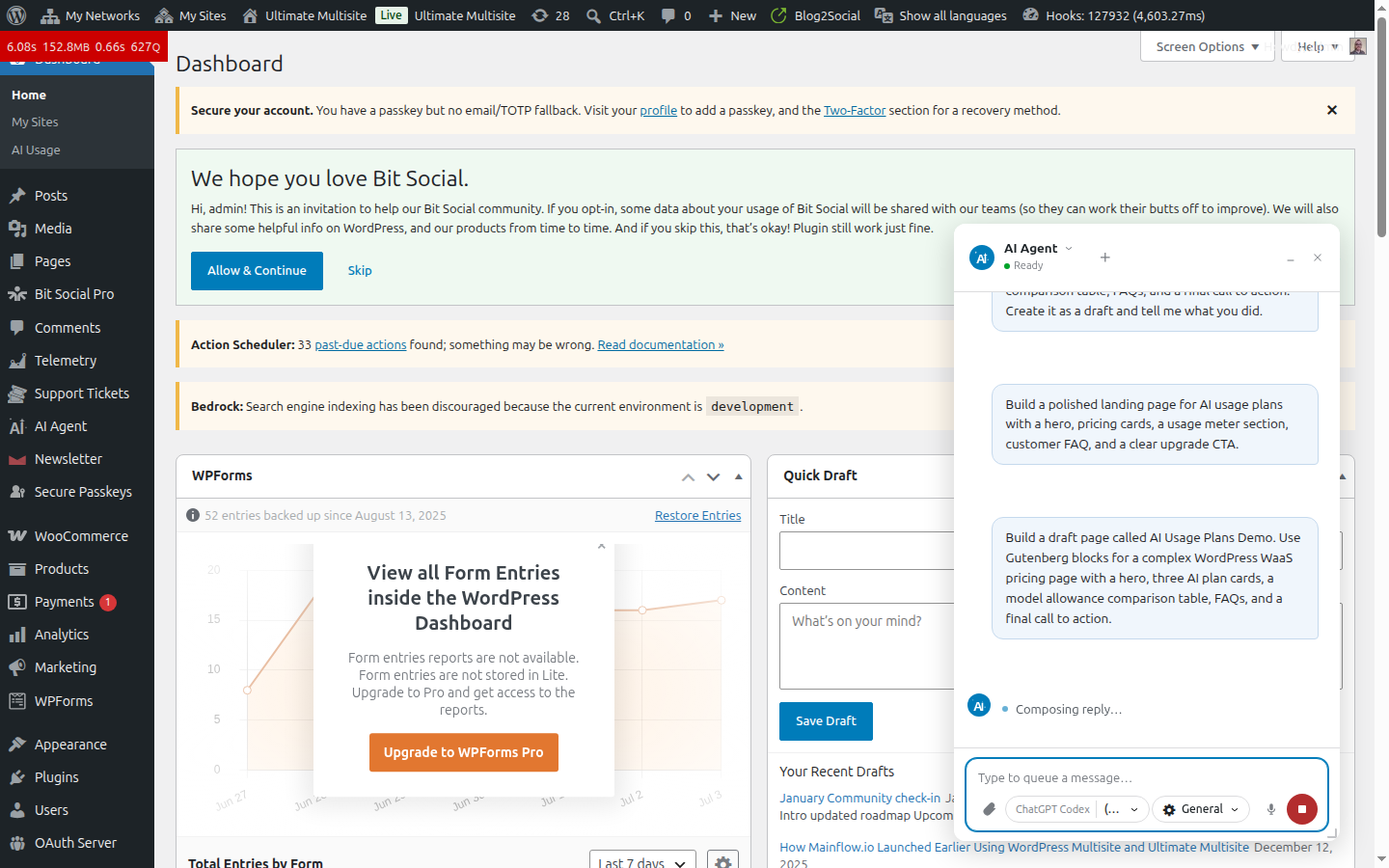
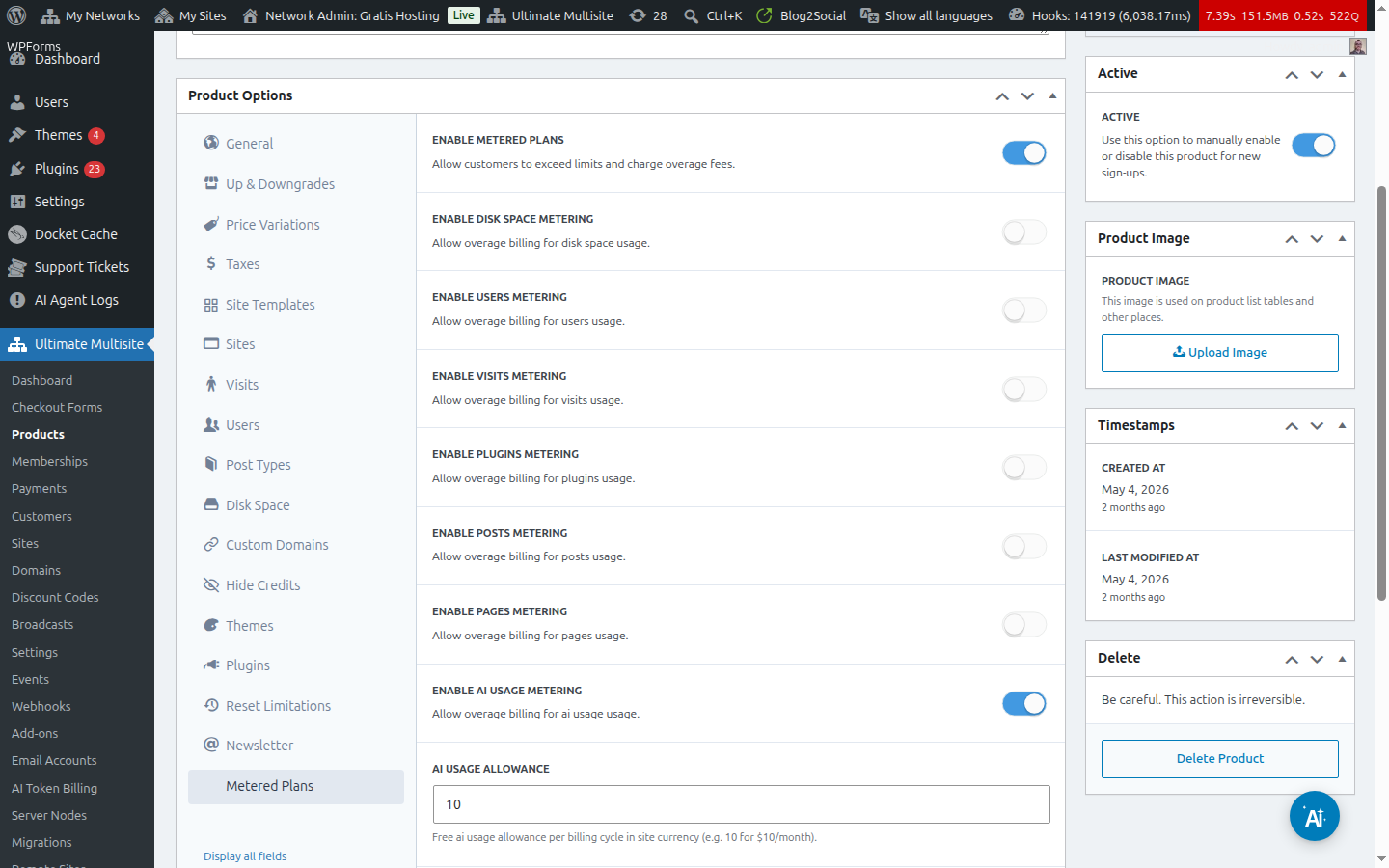
Ces captures d’écran montrent l’expérience d’administration réelle : Superdav AI Agent recevant une demande de création de page, l’assistant composant une réponse et Ultimate Multisite Metered Plans contrôlant les allocations d’utilisation de l’IA et la facturation des dépassements.
Configurez le fournisseur d’IA
Le chemin le plus simple consiste à utiliser le fournisseur Superdav AI fourni avec Superdav AI Agent. Ouvrez les paramètres de Superdav AI Agent, choisissez Superdav AI comme fournisseur et sélectionnez le modèle par défaut que vous souhaitez proposer aux clients.
Si vous préférez utiliser un autre fournisseur, configurez-le depuis Réglages, Connecteurs dans WordPress 7.0. Selon les extensions installées, vous pourriez voir OpenAI, Anthropic, Google, Ollama ou un point de terminaison compatible OpenAI. Dans certaines versions, l’écran du fournisseur peut encore apparaître sous le nom Informations d’identification IA.
Pour une entreprise multisite, conservez la configuration du fournisseur sur le site principal. Metered Plans inclut l’application des connecteurs afin que les sous-sites héritent de la configuration du fournisseur du site principal. Les clients peuvent utiliser les modèles d’IA que vous proposez, mais ils n’ont pas besoin d’enregistrer leurs propres clés de fournisseur sur chaque sous-site.
Définissez ensuite une valeur par défaut judicieuse dans Outils, Réglages de Superdav AI Agent. Pour un plan de démarrage, utilisez un modèle rapide et une limite d’itérations modeste. Pour les niveaux supérieurs, proposez des modèles plus puissants, davantage d’appels d’outils et des assistants personnalisés pour le contenu, la gestion de boutique, le SEO ou l’assistance.
Définissez les tarifs des modèles
Dans l’administration du réseau, ouvrez Ultimate Multisite, Facturation des jetons IA. Ajoutez chaque modèle que vous prévoyez de vendre. Les tarifs sont enregistrés comme coût par million de jetons d’entrée et coût par million de jetons de sortie.
Si vous utilisez Superdav AI, copiez les identifiants de modèles depuis le sélecteur de modèles Superdav AI et saisissez les tarifs correspondants affichés pour votre compte. Si vous utilisez un autre fournisseur, utilisez les tarifs publiés par celui-ci et ajoutez votre marge via les paramètres du plan.
| Idée de plan | Style de modèle par défaut | Allocation IA incluse | Marge sur dépassement |
|---|---|---|---|
| Starter | Modèle rapide pour l’usage quotidien | 5 $ par mois | 1,5x |
| Pro | Modèle plus puissant pour la rédaction et l’analyse | 25 $ par mois | 1,35x |
| Agency | Modèles haut de gamme et limites d’outils plus élevées | 100 $ par mois | 1,2x |
Les chiffres exacts dépendent de vos marges. L’important est que chaque modèle visible ait un tarif et que chaque plan ait une allocation claire.
Ajoutez l’utilisation de l’IA à un plan
Modifiez le produit ou l’abonnement Ultimate Multisite qui doit inclure l’IA, puis ouvrez la section Metered Plans.
- Activez les plans à l’usage pour le produit ou l’abonnement.
- Activez la mesure de l’utilisation de l’IA.
- Saisissez l’allocation incluse dans la devise de votre site. Par exemple, saisissez 10 pour 10 $ d’utilisation de l’IA par cycle de facturation.
- Définissez la marge sur dépassement. Une valeur de 1,0 répercute le coût, 1,5 ajoute une marge de 50 % et 2,0 double le prix du dépassement.
- Activez le plafond strict si vous souhaitez bloquer l’IA lorsqu’un client n’a aucun moyen de paiement et atteint l’allocation.
Le plafond strict est utile pour les essais et les plans gratuits. Un client peut utiliser l’allocation incluse, mais une fois le plafond atteint, il doit ajouter un moyen de paiement pour continuer. Après l’ajout d’un moyen de paiement, il peut continuer à utiliser l’IA et payer le dépassement au lieu d’être bloqué.
Testez avant de vendre
Créez un client de test et placez-le sur le plan que vous venez de configurer. Ouvrez le tableau de bord du site de ce client et vérifiez que Superdav AI Agent apparaît. Demandez-lui d’effectuer une petite tâche, comme rédiger une introduction de page, générer un extrait ou suggérer un texte alternatif.
Revenez ensuite à l’administration du réseau et consultez le tableau de bord Utilisation de l’IA ou la page Suivi de l’utilisation. Vous devriez voir la requête enregistrée comme Utilisation de l’IA avec le nombre de jetons, les informations du modèle et le coût pour la période de facturation en cours.
Pour tester le plafond, réduisez temporairement l’allocation du plan et utilisez à nouveau l’assistant. Vérifiez que l’avertissement apparaît avant la limite, que la requête est bloquée lorsqu’un client n’a aucun moyen de paiement et que la facturation des dépassements fonctionne après l’ajout d’un moyen de paiement.
Proposez l’IA comme produit
Les clients n’achètent pas des jetons. Ils achètent de l’aide. Construisez l’offre autour des tâches que l’assistant peut effectuer.
- Les plans Starter peuvent inclure des brouillons de contenu, des extraits, des textes alternatifs et une aide d’assistance légère.
- Les plans Pro peuvent ajouter des examens SEO, une aide pour les produits WooCommerce, la recherche de connaissances et des rapports planifiés.
- Les plans Agency peuvent inclure des modèles haut de gamme, des agents personnalisés, des allocations plus importantes et davantage d’automatisation.
- Les plans en marque blanche peuvent renommer et personnaliser l’assistant pour les revendeurs.
Commencez avec des autorisations prudentes. Permettez d’abord aux clients de tirer profit de tâches sûres, puis ouvrez des outils plus puissants pour les plans où l’assistance, la facturation et le risque le justifient.
Une liste de vérification pratique pour le lancement
- Installez et activez Ultimate Multisite, Superdav AI Agent et Metered Plans.
- Choisissez Superdav AI ou un autre fournisseur sur le site principal.
- Définissez les modèles et autorisations par défaut dans Superdav AI Agent.
- Ajoutez des tarifs de facturation pour chaque modèle que les clients peuvent utiliser.
- Ajoutez une allocation IA et une marge sur dépassement à chaque plan.
- Testez le suivi de l’utilisation, les invites de moyen de paiement, le comportement du plafond et la facturation des dépassements.
Pourquoi cette configuration fonctionne
WordPress 7.0 offre à l’IA une base commune. Superdav AI Agent transforme cette base en quelque chose que vos clients peuvent utiliser. Ultimate Multisite Metered Plans garantit que l’aspect commercial continue de fonctionner lorsque l’utilisation augmente.
Le modèle est simple : installez la plateforme, ajoutez l’assistant, choisissez Superdav AI ou un autre fournisseur, incluez une allocation raisonnable, mesurez l’utilisation réelle et facturez les dépassements uniquement lorsque les clients dépassent ce que leur plan inclut.
Si vous développez une entreprise WaaS, c’est l’une des façons les plus simples de proposer l’IA sans transformer les coûts des fournisseurs en jeu de devinettes.
Laisser un commentaire