

ৱৰ্ডপ্ৰেছ 7.0-এ AI-ক বহুত কম বাহিৰৰ পৰা জোৰা লগোৱা বস্তু যেন অনুভৱ কৰায়। প্ৰতিটো AI প্লাগইনে নিজৰ প্ৰদানকাৰী ছেটিংছ আৰু নিজৰ ব্যক্তিগত টুল প্ৰণালী নিৰ্মাণ কৰাৰ পৰিৱৰ্তে, এতিয়া ৱৰ্ডপ্ৰেছত এনে অংশসমূহ ভাগ-বতৰা কৰি ব্যৱহাৰ কৰিব পৰা যায় যিবোৰ প্লাগইন বিকাশকসকলে একেলগে ব্যৱহাৰ কৰিব পাৰে।
বহু-ছাইট ব্যৱসায়ৰ বাবে সেয়া ভাল খবৰ। যদি আপুনি Ultimate Multisite ৰে ছাইটসমূহ চলায়, তেন্তে AI কেৱল এটা ভাল অতিৰিক্ত সুবিধাতকৈও অধিক হ’ব পাৰে। আপুনি প্ৰতিজন গ্ৰাহকক তেওঁলোকৰ ডেশ্বব’ৰ্ডত এজন সহায়ক দিব পাৰে, নেটৱৰ্কৰ পৰা প্ৰদানকাৰীৰ ছেটআপ নিয়ন্ত্ৰণ কৰিব পাৰে, মাহিলী ভাট্টা অন্তৰ্ভুক্ত কৰিব পাৰে, প্ৰকৃত ব্যৱহাৰ অনুসৰণ কৰিব পাৰে, আৰু প্ৰদানকাৰীৰ বিল নিজে বহন নকৰাকৈ অতিৰিক্ত ব্যৱহাৰৰ বাবে মাচুল ল’ব পাৰে।
ছেটআপটোৱে তিনিটা অংশ ব্যৱহাৰ কৰে: সহায়কৰ বাবে Superdav AI Agent, ব্যৱহাৰ বিলিঙৰ বাবে Ultimate Multisite Metered Plans, আৰু WaaS প্লেটফৰ্ম হিচাপে Ultimate Multisite।
ৱৰ্ডপ্ৰেছ ৭.০-এ কি সলনি কৰে
ডাঙৰ পৰিৱৰ্তনটো হ’ল যে এতিয়া AI-ৰ WordPress-স্থানীয় আন্তঃগাঁথনি আছে। AI Client SDK-এ প্লাগইনসমূহক AI প্ৰদানকাৰীসকলৰ সৈতে কথা পতাৰ এটা উপায় দিয়ে। Connectors-এ প্ৰশাসকসকলক প্ৰদানকাৰী আৰু মডেলসমূহ কনফিগাৰ কৰিবলৈ এটা স্থান দিয়ে। Abilities API-এ প্লাগইনসমূহক এজন সহায়কে ব্যৱহাৰ কৰিব পৰা কাৰ্যসমূহ পঞ্জীয়ন কৰাৰ এটা মানক উপায় দিয়ে।
সেই শেষ অংশটো গুৰুত্বপূৰ্ণ। এটা সাধাৰণ চেটবটে প্ৰশ্নৰ উত্তৰ দিব পাৰে। ক্ষমতাসমূহৰ সৈতে সংযুক্ত এজন সহায়কে বাস্তৱ WordPress কাম কৰিব পাৰে, যেতিয়ালৈকে চাইটৰ গৰাকীয়ে ইয়াক অনুমতি দিয়ে। ই বিষয়বস্তুৰ খচৰা প্ৰস্তুত কৰিব পাৰে, SEO পৰ্যালোচনা কৰিব পাৰে, alt text সৃষ্টি কৰিব পাৰে, চাইটৰ স্বাস্থ্য পৰীক্ষা কৰিব পাৰে, WooCommerce-সম্পৰ্কীয় কামত সহায় কৰিব পাৰে, বা আন কোনো প্লাগইনে নিবন্ধন কৰা যিকোনো ক্ষমতা ব্যৱহাৰ কৰিব পাৰে।
আনুষ্ঠানিক AI প্লাগইনটোৱে শিৰোনাম সৃষ্টি, উদ্ধৃতি সৃষ্টি, সাৰাংশ, পৰ্যালোচনা টোকা, alt text, ছবি সৃষ্টি, ছবি সম্পাদনা আৰু এটা Abilities Explorer-ৰ সৈতে সম্পাদকৰ ভিতৰতে একে দিশ দেখুৱায়। এইবোৰ নিজে নিজেই উপযোগী বৈশিষ্ট্য। এটা multisite নেটৱৰ্কত, এইবোৰে এটা ডাঙৰ পণ্যৰ দিশতো আঙুলিয়ায়: AI-এ এটা পৰিচালিত বৈশিষ্ট্য হিচাপে, যিটো আপুনি প্ৰতিজন গ্ৰাহকক বিক্ৰী কৰিব পাৰে।
Superdav AI এজেণ্ট ক’ত উপযোগী
Superdav AI এজেণ্ট হৈছে গ্ৰাহকমুখী সহায়ক। ই WordPress এডমিনৰ ভিতৰত এটা পূৰ্ণ-পৃষ্ঠাৰ চেট আৰু এটা ভাসমান সহায়ক যোগ কৰে, তাৰ পিছত সেই চেটক AI Client SDK আৰু Abilities API-ৰ সৈতে সংযোগ কৰে।
গ্ৰাহকসকলে অন্তৰ্নিহিত APIসমূহ বুজি পোৱাৰ প্ৰয়োজন নাই। তেওঁলোকে এনে এজন সহায়ক দেখে যিয়ে বিষয়বস্তু, মিডিয়া, WooCommerce, ব্যৱহাৰকাৰী, SEO, ছাইটৰ স্বাস্থ্য, ব্লক, নেভিগেচন, বিশ্লেষণ, জ্ঞান অনুসন্ধান, স্বয়ংক্ৰিয়কৰণ, আৰু স্বনিৰ্ধাৰিত সঁজুলিৰ ক্ষেত্ৰত সহায় কৰিব পাৰে। কোনবোৰ সামৰ্থ্য উপলব্ধ হ’ব আৰু কোনবোৰ কাৰ্যৰ বাবে নিশ্চিতকৰণৰ প্ৰয়োজন হ’ব, সেয়া আপুনি নিৰ্ধাৰণ কৰে।
Superdav AI Agent-ত Superdav AI প্ৰদানকাৰীও অন্তৰ্ভুক্ত আছে। পৃথক OpenAI, Anthropic, Google, Ollama, বা সামঞ্জস্যপূৰ্ণ এণ্ডপইণ্ট একাউণ্ট পৰিচালনা কৰাৰ সলনি আপুনি ইয়াক ব্যৱহাৰ কৰিব পাৰে। মূল্যসমূহ প্ৰতিযোগিতামূলক, আৰু পোষ্টৰ খচৰা তৈয়াৰ কৰা, পণ্যৰ কপি উন্নত কৰা, alt text সৃষ্টি কৰা, SEO পৰ্যালোচনা কৰা, ছাইটৰ তথ্য সাৰাংশ কৰা, আৰু প্ৰশাসনিক কামত গ্ৰাহকসকলক সহায় কৰা আদি WordPress-সম্পৰ্কীয় কামৰ বাবে মডেলৰ বিকল্পসমূহ সুসামঞ্জস্য কৰা হৈছে।
আপুনি ইচ্ছা কৰিলে এতিয়াও অন্য প্ৰদানকাৰী সংযোগ কৰিব পাৰে। কিন্তু অধিকাংশ WaaS মালিকৰ বাবে, অন্তৰ্নিৰ্মিত Superdav AI প্ৰদানকাৰীয়েই সহজ আৰম্ভণিৰ বিন্দু, কাৰণ ই প্ৰতিজন টেনেণ্টক প্ৰদানকাৰীৰ একাউণ্ট ব্যৱস্থাপনালৈ পঠিওৱাৰ পৰিৱৰ্তে গ্ৰাহকৰ অভিজ্ঞতাক AI Agent ছেটআপৰ ভিতৰতে ৰাখে।
মিটাৰ-ভিত্তিক AI বিলিং কেনেকৈ কাম কৰে
AI-ৰ এটা বাস্তৱ চলক ব্যয় আছে। এটা চুটি শিৰোনামৰ পৰামৰ্শ সস্তা। কেইবাটাও টুল কলসহ এটা দীঘল এজেণ্ট ছেছনৰ খৰচ বেছি। মডেলটোও গুৰুত্বপূৰ্ণ। এটা দ্ৰুত কম-খৰচী মডেল আৰু এটা প্ৰিমিয়াম যুক্তি-ভিত্তিক মডেলৰ মূল্য একে ধৰণে নিৰ্ধাৰণ কৰা উচিত নহয়।
আল্টিমেট মাল্টিচাইট মিটাৰ্ড প্লেনসমূহে AI-ৰ ব্যয়ক মিটাৰ কৰা ব্যৱহাৰৰ এটা উপাদান হিচাপে গণ্য কৰি এইটো পৰিচালনা কৰে। এড-অনটোৱে বিলিং চক্ৰৰ সময়ছোৱাত গ্ৰাহকৰ ছাইট আৰু সদস্যপদৰ বাবে প্ৰদানকাৰী, মডেল, ইনপুট টকেন, আউটপুট টকেন আৰু গণনা কৰা খৰচ লিপিবদ্ধ কৰে।
- আপুনি আগবঢ়োৱা মডেলসমূহৰ বাবে মূল্য নিৰ্ধাৰণ কৰে।
- প্ৰতিটো পৰিকল্পনাত AI-ৰ বাবে নিৰ্ধাৰিত ভাট্টা অন্তৰ্ভুক্ত থাকে, যেনে প্ৰতিমাহে $5, $25, বা $100।
- গ্ৰাহকে সহায়কটোক সাধাৰণভাৱে ব্যৱহাৰ কৰে।
- মিটাৰযুক্ত পৰিকল্পনাসমূহে সেই ছাইট আৰু সদস্যপদৰ ব্যৱহাৰ লিপিবদ্ধ কৰে।
- যদি ব্যৱহাৰ অনুমোদিত সীমা অতিক্ৰম কৰে, তেন্তে অতিৰিক্ত ব্যৱহাৰৰ মাচুল বিলিঙত যোগ কৰা হয়।
এড-অনটোৱে আপোনাৰ মাৰ্জিনো সুৰক্ষিত কৰে। যদি কোনো মডেলৰ বিলিং হাৰ নাথাকে, তেন্তে ছাবছাইটসমূহৰ গ্ৰাহক মডেল নিৰ্বাচকত ইয়াক লুকুৱাই ৰখা হয় আৰু কোনো অনুৰোধে তথাপিও ইয়াক ব্যৱহাৰ কৰিবলৈ চেষ্টা কৰিলে বাধা দিয়া হয়। ই মূল্য নিৰ্ধাৰণ নোহোৱা মডেলসমূহক ভুলবশতঃ বিনামূলীয়া ব্যৱহাৰ হৈ পৰাৰ পৰা ৰক্ষা কৰে।
প্লাগইনসমূহ ইনষ্টল কৰক
আল্টিমেট মাল্টিছাইটৰ সৈতে আৰম্ভ কৰক, তাৰ পিছত সহায়ক আৰু বিলিং এড-অন যোগ কৰক।
- WordPress.org-ৰ পৰা Ultimate Multisite ইনষ্টল কৰক। নেটৱৰ্ক এডমিনত Plugins, Add New-লৈ যাওক, “Ultimate Multisite” সন্ধান কৰক, ইয়াক ইনষ্টল কৰক, আৰু নেটৱৰ্কত সক্ৰিয় কৰক।
- WordPress.org-ৰ পৰা Superdav AI Agent ইনষ্টল কৰক। নতুন প্লাগইন যোগ কৰক পৰ্দাত “Superdav AI Agent” সন্ধান কৰক, ইয়াক ইনষ্টল কৰক, তাৰ পিছত AI অন্তৰ্ভুক্ত কৰিবলগীয়া ছাইটসমূহ বা পৰিকল্পনাসমূহত ইয়াক সক্ৰিয় কৰক। যদি প্ৰতিজন টেনাণ্টে AI লাভ কৰা উচিত হয়, তেন্তে ইয়াক নেটৱৰ্কজুৰি সক্ৰিয় কৰক।
- পণ্য পৃষ্ঠাৰ পৰা আল্টিমেট মাল্টিছাইট মিটাৰ্ড প্লেনসমূহ লাভ কৰক। ক্ৰয় বা ডাউনল’ড কৰাৰ পিছত, নেটৱৰ্ক এডমিন, প্লাগইনসমূহ, নতুন যোগ কৰক, প্লাগইন আপল’ড কৰকৰ পৰা প্লাগইন জিপ আপল’ড কৰক। তাৰ পিছত ইয়াক নেটৱৰ্ক সক্ৰিয় কৰক যাতে ই টেনেণ্ট ছাইটসমূহত ব্যৱহাৰ অনুসৰণ কৰিব পাৰে।
সক্ৰিয়কৰণৰ পিছত, Ultimate Multisite চলি আছে বুলি নিশ্চিত কৰক, Superdav AI Agent WordPress প্ৰশাসন অংশৰ পৰা খোলে, আৰু Metered Plans-এ পণ্য আৰু সদস্যপদসমূহত ইয়াৰ মিটাৰ-ভিত্তিক বিলিং ছেটিংছ যোগ কৰে।
পণ্য UI-ৰ স্ক্ৰীণশ্বটসমূহ
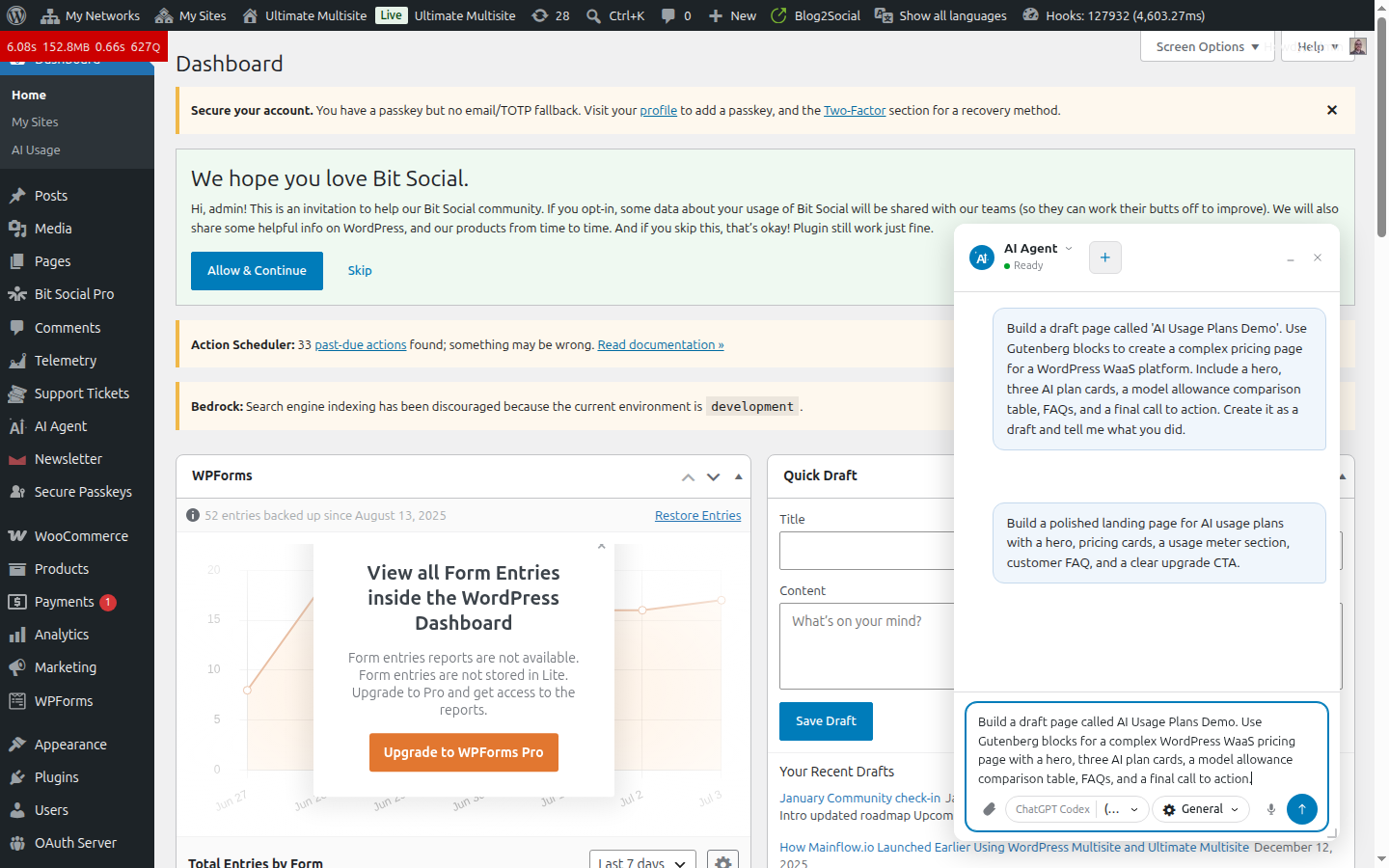
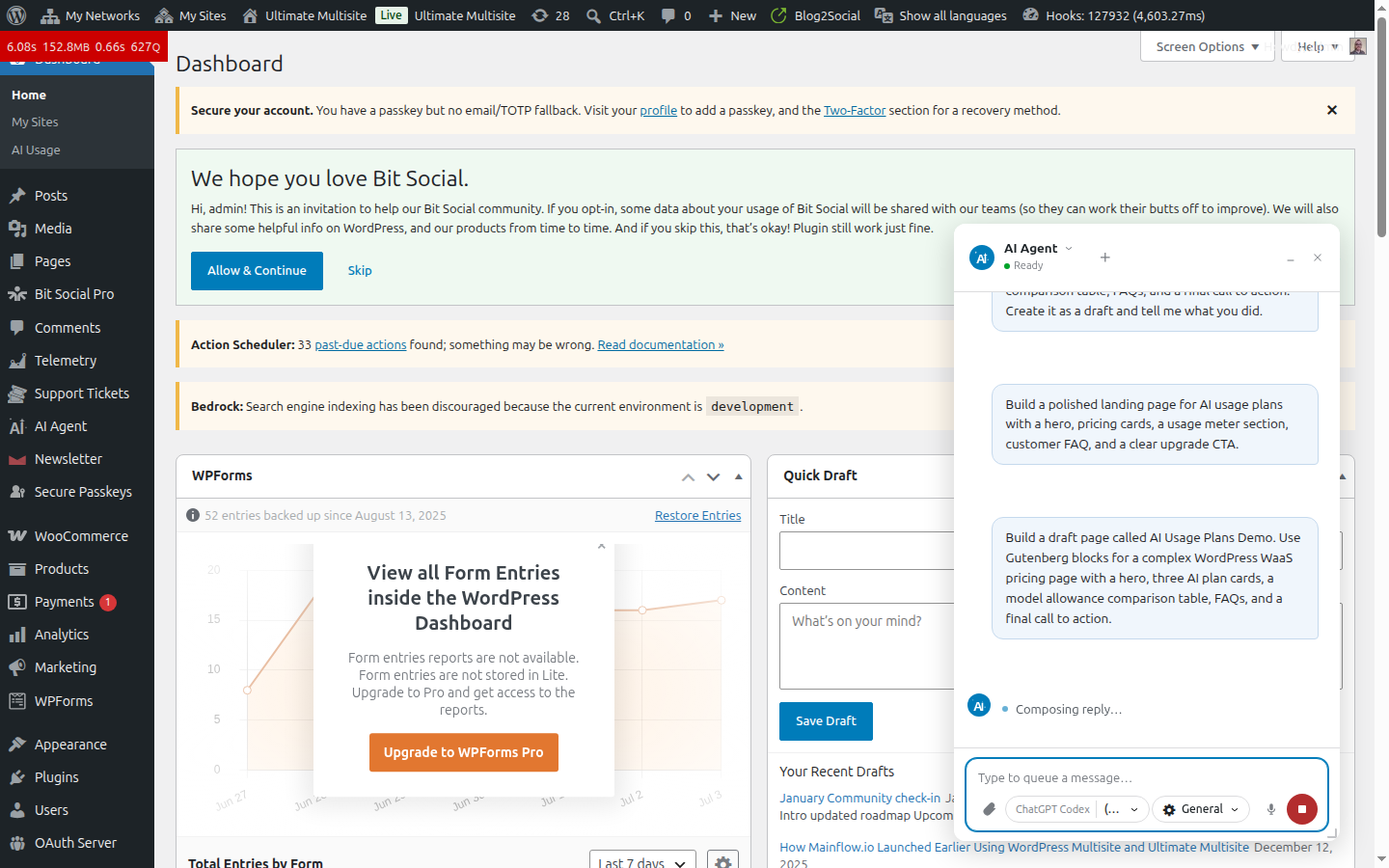
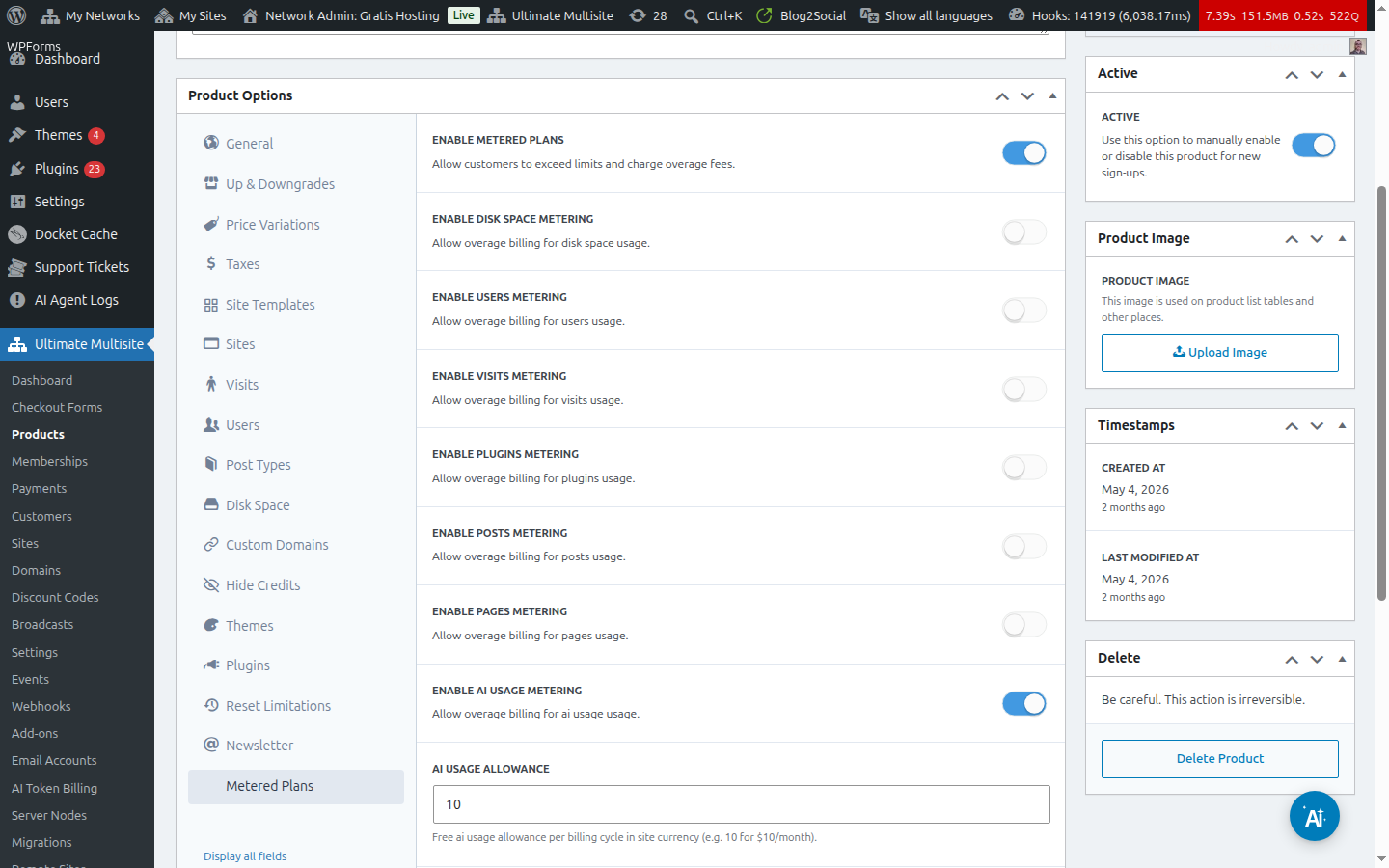
এই স্ক্ৰীনশ্বটসমূহে প্ৰকৃত প্ৰশাসক অভিজ্ঞতা দেখুৱাইছে: Superdav AI Agent-এ এটা পৃষ্ঠা-নিৰ্মাণ প্ৰম্প্ট গ্ৰহণ কৰিছে, সহায়কটোৱে এটা উত্তৰ ৰচনা কৰিছে, আৰু Ultimate Multisite Metered Plans-এ AI ব্যৱহাৰৰ অনুমতি আৰু অতিৰিক্ত ব্যৱহাৰৰ বিলিং নিয়ন্ত্ৰণ কৰিছে।
AI প্ৰদানকাৰী কনফিগাৰ কৰক
সবচেয়ে সহজ উপায় হ’ল Superdav AI Agent-ৰ সৈতে অহা Superdav AI প্ৰদানকাৰী ব্যৱহাৰ কৰা। Superdav AI Agent-ৰ ছেটিংছ খোলক, প্ৰদানকাৰী হিচাপে Superdav AI বাছনি কৰক, আৰু গ্ৰাহকসকলে ব্যৱহাৰ কৰিব বিচৰা ডিফল্ট মডেলটো বাছি লওক।
যদি আপুনি আন এটা প্ৰদানকাৰী সংযোগ কৰিব বিচাৰে, তেন্তে WordPress 7.0-ত Settings, Connectors-ৰ পৰা ইয়াক কনফিগাৰ কৰক। আপোনাৰ ইনষ্টল কৰা প্লাগইনসমূহৰ ওপৰত নিৰ্ভৰ কৰি, আপুনি OpenAI, Anthropic, Google, Ollama, বা এটা OpenAI-সামঞ্জস্যপূৰ্ণ এণ্ডপইণ্ট দেখিব পাৰে। কিছুমান বিল্ডত প্ৰদানকাৰী স্ক্ৰীনখন এতিয়াও AI Credentials হিচাপে দেখা যাব পাৰে।
এটা বহুসাইট ব্যৱসায়ৰ বাবে, প্ৰদানকাৰীৰ কনফিগাৰেচন মূল ছাইটত ৰাখক। মিটাৰ্ড প্লেনসমূহত সংযোগকাৰী বলবৎকৰণ অন্তৰ্ভুক্ত আছে, যাতে উপ-ছাইটসমূহে মূল ছাইটৰ প্ৰদানকাৰী ছেটআপ উত্তৰাধিকাৰসূত্ৰে লাভ কৰে। গ্ৰাহকসকলে আপুনি আগবঢ়োৱা AI মডেলসমূহ ব্যৱহাৰ কৰিব পাৰে, কিন্তু প্ৰতিটো উপ-ছাইটত তেওঁলোকৰ নিজা প্ৰদানকাৰী কী সংৰক্ষণ কৰাৰ প্ৰয়োজন নাই।
তাৰ পিছত Tools, Superdav AI Agent Settings-ত এটা যুক্তিসংগত ডিফল্ট ছেট কৰক। আৰম্ভণি পৰিকল্পনাৰ বাবে, এটা দ্ৰুত মডেল আৰু সীমিত পুনৰাবৃত্তি সীমা ব্যৱহাৰ কৰক। উচ্চ স্তৰসমূহৰ বাবে, অধিক শক্তিশালী মডেল, অধিক টুল কল, আৰু বিষয়বস্তু, ষ্ট’ৰ ব্যৱস্থাপনা, SEO, বা সহায়ৰ বাবে কাষ্টম সহায়ক আগবঢ়াওক।
মডেলৰ হাৰ নিৰ্ধাৰণ কৰক
নেটৱৰ্ক এডমিনত Ultimate Multisite, AI Token Billing খোলক। আপুনি বিক্ৰী কৰাৰ পৰিকল্পনা কৰা প্ৰতিটো মডেল যোগ কৰক। হাৰসমূহ প্ৰতি এক মিলিয়ন ইনপুট টোকেনৰ খৰচ আৰু প্ৰতি এক মিলিয়ন আউটপুট টোকেনৰ খৰচ হিচাপে সংৰক্ষণ কৰা হয়।
যদি আপুনি Superdav AI ব্যৱহাৰ কৰে, তেন্তে Superdav AI মডেল নিৰ্বাচকৰ পৰা মডেল IDসমূহ কপি কৰক আৰু আপোনাৰ একাউণ্টৰ বাবে দেখুওৱা মিল থকা হাৰসমূহ প্ৰৱেশ কৰাওক। যদি আপুনি আন কোনো প্ৰদানকাৰী ব্যৱহাৰ কৰে, তেন্তে সেই প্ৰদানকাৰীৰ প্ৰকাশিত হাৰসমূহ ব্যৱহাৰ কৰক আৰু প্লেন ছেটিংছৰ জৰিয়তে আপোনাৰ মাৰ্কআপ যোগ কৰক।
| পৰিকল্পনাৰ ধাৰণা | ডিফল্ট মডেল শৈলী | অন্তৰ্ভুক্ত এআই ভাট্টা | অতিৰিক্ত মাৰ্কআপ |
|---|---|---|---|
| আৰম্ভণি | দৈনন্দিন ব্যৱহাৰৰ বাবে দ্ৰুত মডেল | প্ৰতি মাহে $5 | ১.৫x |
| প্ৰ’ | অধিক শক্তিশালী লিখন আৰু বিশ্লেষণ মডেল | প্ৰতি মাহে $25 | 1.35x |
| সংস্থা | প্ৰিমিয়াম মডেলসমূহ আৰু অধিক টুল সীমা | প্ৰতি মাহে $100 | 1.2x |
সঠিক সংখ্যাবোৰ আপোনাৰ মাৰ্জিনৰ ওপৰত নিৰ্ভৰ কৰে। গুৰুত্বপূৰ্ণ কথাটো হ’ল প্ৰতিটো দৃশ্যমান মডেলৰ এটা হাৰ থাকে আৰু প্ৰতিটো পৰিকল্পনাৰ এটা স্পষ্ট ভাট্টা থাকে।
এটা প্লেনত AI ব্যৱহাৰ যোগ কৰক
AI অন্তৰ্ভুক্ত কৰিবলগীয়া Ultimate Multisite পণ্য বা সদস্যপদ সম্পাদনা কৰক, তাৰ পিছত Metered Plans অংশটো খোলক।
- পণ্য বা সদস্যপদৰ বাবে মিটাৰযুক্ত পৰিকল্পনা সক্ৰিয় কৰক।
- AI ব্যৱহাৰৰ মিটাৰিং সক্ৰিয় কৰক।
- আপোনাৰ ছাইটৰ মুদ্ৰাত অন্তৰ্ভুক্ত ভাট্টা লিখক। উদাহৰণস্বৰূপে, প্ৰতিটো বিলিং চক্ৰত $10 মূল্যৰ AI ব্যৱহাৰৰ বাবে 10 লিখক।
- অতিৰিক্ত ব্যৱহাৰৰ মাৰ্কআপ নিৰ্ধাৰণ কৰক। 1.0 মানে খৰচ হুবহু প্ৰেৰণ কৰে, 1.5 এ 50 শতাংশ মাৰ্জিন যোগ কৰে, আৰু 2.0 এ অতিৰিক্ত ব্যৱহাৰৰ মূল্য দুগুণ কৰে।
- যদি কোনো গ্ৰাহকৰ পেমেণ্ট পদ্ধতি নাথাকে আৰু তেওঁ সীমালৈ পৌঁছে, তেন্তে AI অৱৰোধ কৰিবলৈ কঠোৰ কাটঅফ চালু কৰক।
কঠোৰ সীমা পৰীক্ষামূলক আৰু বিনামূলীয়া প্লেনৰ বাবে উপযোগী। এজন গ্ৰাহকে অন্তৰ্ভুক্ত ভাট্টা ব্যৱহাৰ কৰিব পাৰে, কিন্তু সীমাত উপনীত হোৱাৰ পিছত আগবাঢ়ি যাবলৈ তেওঁলোকে এটা পেমেণ্ট পদ্ধতি যোগ কৰিব লাগিব। পেমেণ্ট পদ্ধতি সংযুক্ত কৰাৰ পিছত, তেওঁলোকে AI ব্যৱহাৰ অব্যাহত ৰাখিব পাৰিব আৰু বাধাপ্ৰাপ্ত হোৱাৰ পৰিৱৰ্তে অতিৰিক্ত ব্যৱহাৰৰ মাচুল পৰিশোধ কৰিব পাৰিব।
বিক্ৰী কৰাৰ আগতে ইয়াক পৰীক্ষা কৰক
এজন পৰীক্ষামূলক গ্ৰাহক সৃষ্টি কৰক আৰু আপুনি মাত্ৰ কনফিগাৰ কৰা প্লেনটোত তেওঁক ৰাখক। সেই গ্ৰাহকৰ ছাইট ডেশ্বব’ৰ্ড খোলক আৰু নিশ্চিত কৰক যে Superdav AI Agent দেখা যায়। ইয়াক এটা সৰু কাম কৰিবলৈ কওক, যেনে পৃষ্ঠাৰ এটা ভূমিকা লিখা, এটা উদ্ধৃতি সৃষ্টি কৰা, বা alt textৰ পৰামৰ্শ দিয়া।
তাৰ পিছত নেটৱৰ্ক এডমিনলৈ উভতি যাওক আৰু AI ব্যৱহাৰ ডেশ্বব’ৰ্ড বা ব্যৱহাৰ অনুসৰণ পৃষ্ঠা পৰীক্ষা কৰক। আপুনি অনুৰোধটো AI ব্যৱহাৰ হিচাপে ৰেকৰ্ড হোৱা দেখিব লাগে, য’ত বৰ্তমানৰ বিলিং সময়সীমাৰ বাবে টোকেন গণনা, মডেলৰ তথ্য আৰু খৰচ অন্তৰ্ভুক্ত থাকিব।
কাটঅফ পৰীক্ষাৰ বাবে, অস্থায়ীভাৱে প্লেনৰ অনুমোদিত পৰিমাণ কমাওক আৰু সহায়কটো পুনৰ ব্যৱহাৰ কৰক। সীমাত উপনীত হোৱাৰ আগতে সতৰ্কবাণী দেখা যায় বুলি নিশ্চিত কৰক, গ্ৰাহকৰ কোনো পেমেণ্ট পদ্ধতি নাথাকিলে অনুৰোধটো অৱৰোধ কৰা হয়, আৰু পেমেণ্ট পদ্ধতি সংলগ্ন কৰাৰ পিছত অতিৰিক্ত ব্যৱহাৰৰ বিলিং কাম কৰে।
এআইক এটা পণ্য হিচাপে পেকেজ কৰক
গ্ৰাহকসকলে টোকেন কিনা নাই। তেওঁলোকে সহায় কিনিছে। সহায়কটোৱে কৰিব পৰা কামসমূহৰ ভিত্তিত ফিচাৰটো পেকেজ কৰক।
- ষ্টাৰ্টাৰ প্লেনসমূহত বিষয়বস্তুৰ খচৰা, উদ্ধৃতি, alt text, আৰু সামান্য সহায়-সমৰ্থন অন্তৰ্ভুক্ত থাকিব পাৰে।
- প্ৰ’ প্লেনসমূহে SEO পৰ্যালোচনা, WooCommerce পণ্য সহায়তা, জ্ঞান অনুসন্ধান, আৰু নিৰ্ধাৰিত প্ৰতিবেদন যোগ কৰিব পাৰে।
- এজেন্সি পৰিকল্পনাসমূহত প্ৰিমিয়াম মডেল, কাষ্টম এজেণ্ট, অধিক সুবিধা, আৰু অধিক স্বয়ংক্ৰিয়কৰণ অন্তৰ্ভুক্ত থাকিব পাৰে।
- হোৱাইট-লেবেল পৰিকল্পনাসমূহে পুনৰ্বিক্ৰেতাসকলৰ বাবে সহায়কটোৰ নাম সলনি কৰি ব্ৰেণ্ডিং কৰিব পাৰে।
সতর্ক অনুমতিৰে আৰম্ভ কৰক। গ্ৰাহকসকলক প্ৰথমে সুৰক্ষিত কামৰ পৰা মূল্য লাভ কৰিবলৈ দিয়ক, তাৰ পিছত সমৰ্থন, বিলিং আৰু বিপদাশংকা যি পৰিকল্পনাসমূহৰ বাবে যুক্তিসংগত, সেইসমূহৰ বাবে অধিক শক্তিশালী সঁজুলি মুকলি কৰক।
এখন ব্যৱহাৰিক আৰম্ভণি পৰীক্ষা-তালিকা
- Ultimate Multisite, Superdav AI Agent, আৰু Metered Plans ইনষ্টল আৰু সক্ৰিয় কৰক।
- মূল ছাইটত Superdav AI বা আন এটা প্ৰদানকাৰী বাছনি কৰক।
- Superdav AI Agent-ত ডিফল্ট মডেল আৰু অনুমতিসমূহ নিৰ্ধাৰণ কৰক।
- গ্ৰাহকে ব্যৱহাৰ কৰিব পৰা প্ৰতিটো মডেলৰ বাবে বিলিং হাৰ যোগ কৰক।
- প্ৰতিটো পৰিকল্পনাত এটা AI ভাট্টা আৰু অতিৰিক্ত ব্যৱহাৰৰ মাৰ্কআপ যোগ কৰক।
- ব্যৱহাৰ অনুসৰণ, পৰিশোধ পদ্ধতিৰ প্ৰম্পট, সীমা-অতিক্ৰম আচৰণ, আৰু অতিৰিক্ত ব্যৱহাৰৰ বিলিং পৰীক্ষা কৰক।
এই ছেটআপটোৱে কিয় কাম কৰে
WordPress 7.0-এ AI-ৰ বাবে এক উমৈহতীয়া ভিত্তি প্ৰদান কৰে। Superdav AI Agent-এ সেই ভিত্তিক আপোনাৰ গ্ৰাহকসকলে ব্যৱহাৰ কৰিব পৰা কিবা এটালৈ ৰূপান্তৰিত কৰে। Ultimate Multisite Metered Plans-এ নিশ্চিত কৰে যে ব্যৱহাৰ বৃদ্ধি হ’লেও ব্যৱসায়িক দিশটো সঠিকভাৱে চলি থাকে।
মডেলটো সৰল: প্লেটফৰ্মটো ইনষ্টল কৰক, সহায়কটো যোগ কৰক, Superdav AI বা আন এটা প্ৰদানকাৰী বাছনি কৰক, এটা ন্যায্য অন্তৰ্ভুক্ত ভাট্টা ৰাখক, প্ৰকৃত ব্যৱহাৰ জোখক, আৰু গ্ৰাহকে তেওঁলোকৰ পৰিকল্পনাত অন্তৰ্ভুক্ত সীমা অতিক্ৰম কৰিলেহে অতিৰিক্ত ব্যৱহাৰৰ বাবে বিল লওক।
যদি আপুনি এটা WaaS ব্যৱসায় গঢ়ি আছে, তেন্তে প্ৰদানকাৰীৰ খৰচক অনুমানৰ খেললৈ ৰূপান্তৰ নকৰাকৈ AI আগবঢ়োৱাৰ এইটো অন্যতম সুশৃংখল উপায়।
প্ৰত্যুত্তৰ দিয়ক